Automatiser vos relances avec les drip sequences
Automatisez vos relances : un email immédiat à chaque inscription confirmée, un autre 7 jours plus tard pour confirmer l'équipement, un dernier la veille pour rappeler le retrait des dossards. Une fois la séquence définie, chaque inscription confirmée déclenche le pipeline complet sans que vous ayez à intervenir. Mise en place en dix minutes.
Avant de commencer
- Au moins une course créée et idéalement quelques inscriptions reçues (pour tester rapidement).
- Idéalement : domaine email configuré (sinon les emails partent depuis mail.dossar.io, ce qui réduit la délivrabilité).
- Avoir une idée du parcours coureur sur 4 à 8 semaines (ce qui change entre l'inscription et la course).
Étapes
Ouvrir l'onglet Séquences de Communication
Depuis le dashboard de votre événement, allez dans Communication, puis sélectionnez l'onglet Séquences. Vous arrivez sur l'éditeur de séquences. La création d'une nouvelle séquence se fait directement dans une card sur la page (pas de modale ni de page séparée).
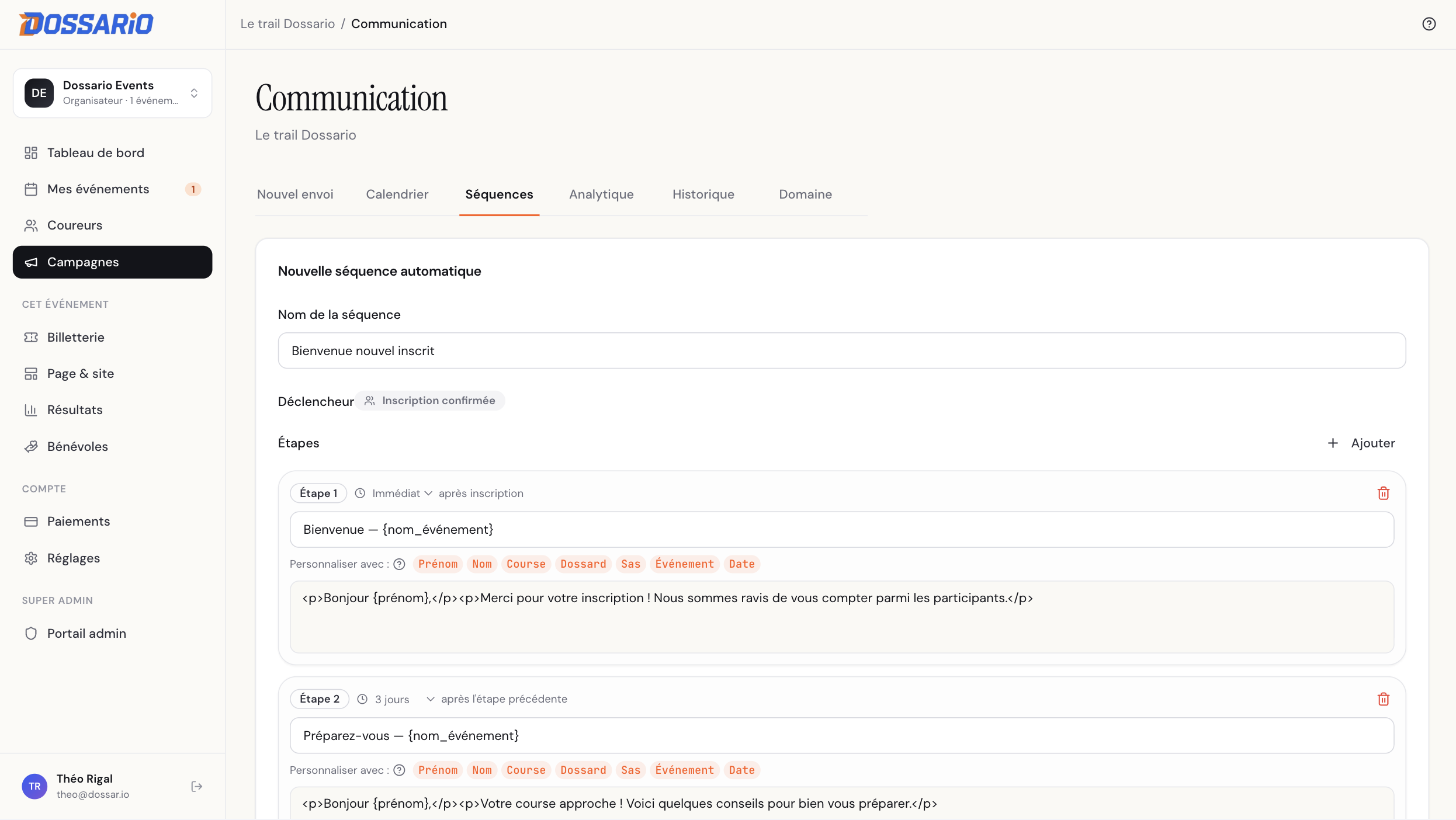
Onglet Séquences avec card de création visible Donner un nom à votre séquence
Dans le champ Nom de la séquence, saisissez un nom interne explicite (par exemple « Relance inscription 2026 » ou « Bienvenue + rappel dossard »). Ce nom n'est pas vu par vos coureurs, il sert juste à vous repérer dans votre liste de séquences.
Le déclencheur est unique et fixe : « Inscription confirmée » (paiement validé pour les courses payantes, inscription validée pour les courses gratuites). Le badge à côté du nom le rappelle. Pas d'autre déclencheur disponible dans la version actuelle (notamment, pas de déclencheur sur statut bénévole ni sur inscription au formulaire bénévoles).Ajouter la première étape
Cliquez sur Ajouter une étape. Une card vierge apparaît avec trois éléments à remplir : un délai (dropdown), un objet d'email, un corps d'email.
Pour la première étape, choisissez Immédiat dans le dropdown délai (l'email part dès la confirmation d'inscription). Saisissez votre objet (par exemple « Bienvenue à la course X — informations utiles ») et le corps en HTML (idéal : 3 paragraphes courts).
- Délai : Immédiat / 1 heure / 1 jour / 3 jours / 7 jours / 14 jours.
- Objet : la ligne de sujet de l'email (visible dans la boîte de réception du coureur).
- Corps de l'email : le contenu en HTML. Pas d'éditeur WYSIWYG ici, vous saisissez le HTML directement (utilisez les balises <p>, <strong>, <a> pour les liens).
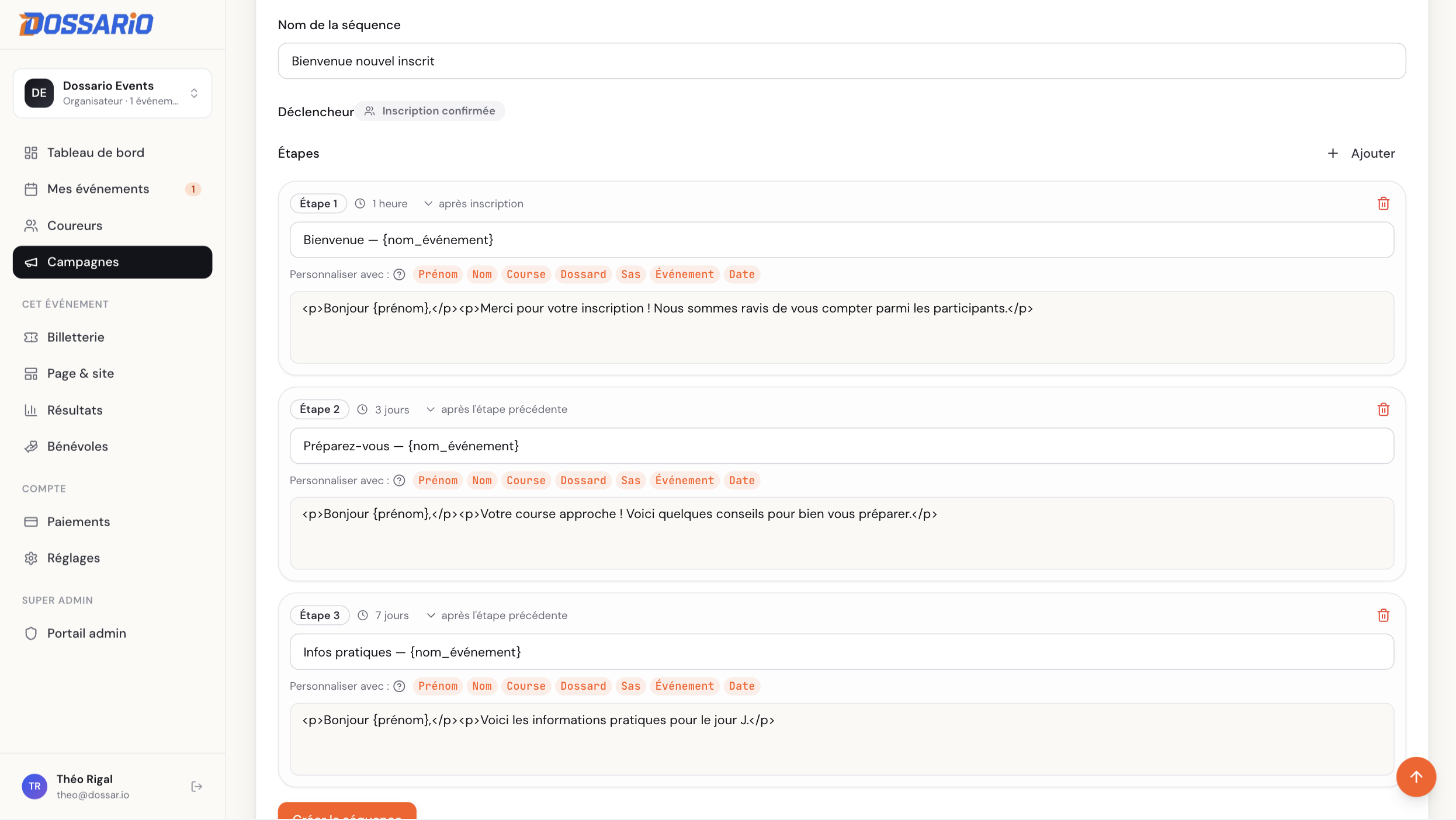
Première étape ouverte avec délai Immédiat Pour personnaliser le contenu avec le prénom du coureur, insérez {{ first_name }} dans l'objet ou le corps. Variables disponibles : {{ first_name }}, {{ last_name }}, {{ email }}. Elles sont remplacées au moment de l'envoi.Ajouter les étapes suivantes
Cliquez de nouveau sur Ajouter une étape pour empiler les relances. Le délai est cette fois mesuré depuis l'étape précédente (et non depuis la confirmation initiale). Donc choisir « 7 jours » sur l'étape 2 signifie 7 jours après l'envoi de l'étape 1.
Quelques exemples de structure courante :
- Étape 1 — Immédiat : email de bienvenue. Confirmation d'inscription, rappel des dates clés, lien vers la page Infos pratiques.
- Étape 2 — 7 jours : confirmation équipement. Liste obligatoire (chaussures, ravitaillement perso, dossard).
- Étape 3 — 14 jours : préparation finale. Derniers conseils, météo, modifications de dernière minute.
- Étape 4 — 7 jours (depuis l'étape 3, soit 28 jours après inscription) : rappel veille. Récap final, transport, retrait des dossards.
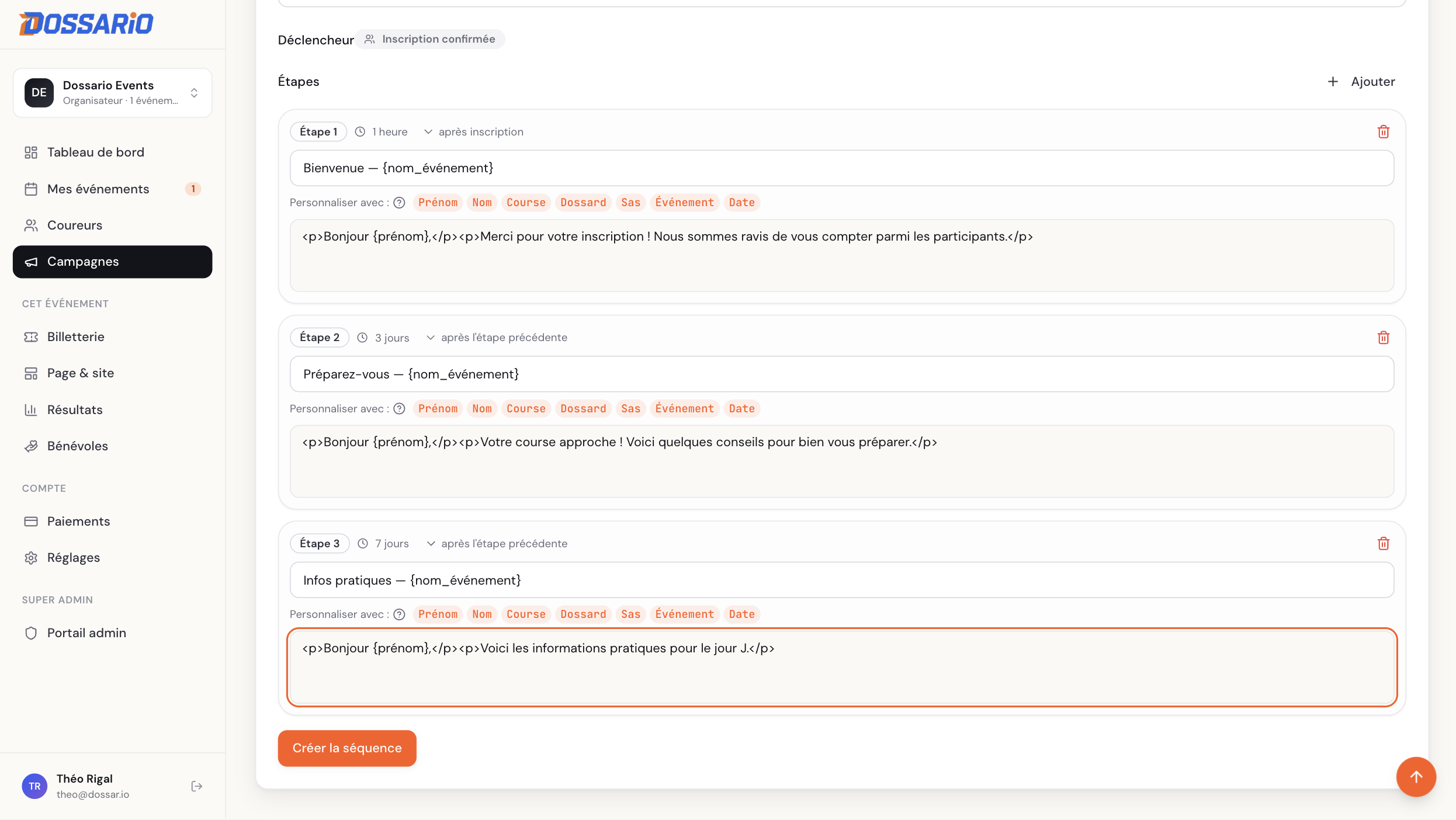
Quatre étapes empilées dans l'éditeur Espacez les emails. Si vous envoyez Immédiat + 1 heure + 1 jour + 1 jour, vos coureurs vous mettent en spam. Le bon rythme : un email à chaud (Immédiat), un à mi-parcours (7 jours), un avant la course (14 jours après le précédent). Trois à quatre emails dans la séquence est un bon plafond.Enregistrer et activer la séquence
Une fois toutes vos étapes configurées, cliquez sur Enregistrer en bas de la card. Votre séquence apparaît alors dans la liste des séquences existantes, en haut de la page.
Par défaut, la séquence est inactive. Pour qu'elle commence à envoyer des emails à chaque nouvelle inscription confirmée, cliquez sur Activer (bouton avec icône Play). Le bouton bascule en Désactiver (icône Pause) une fois activée.
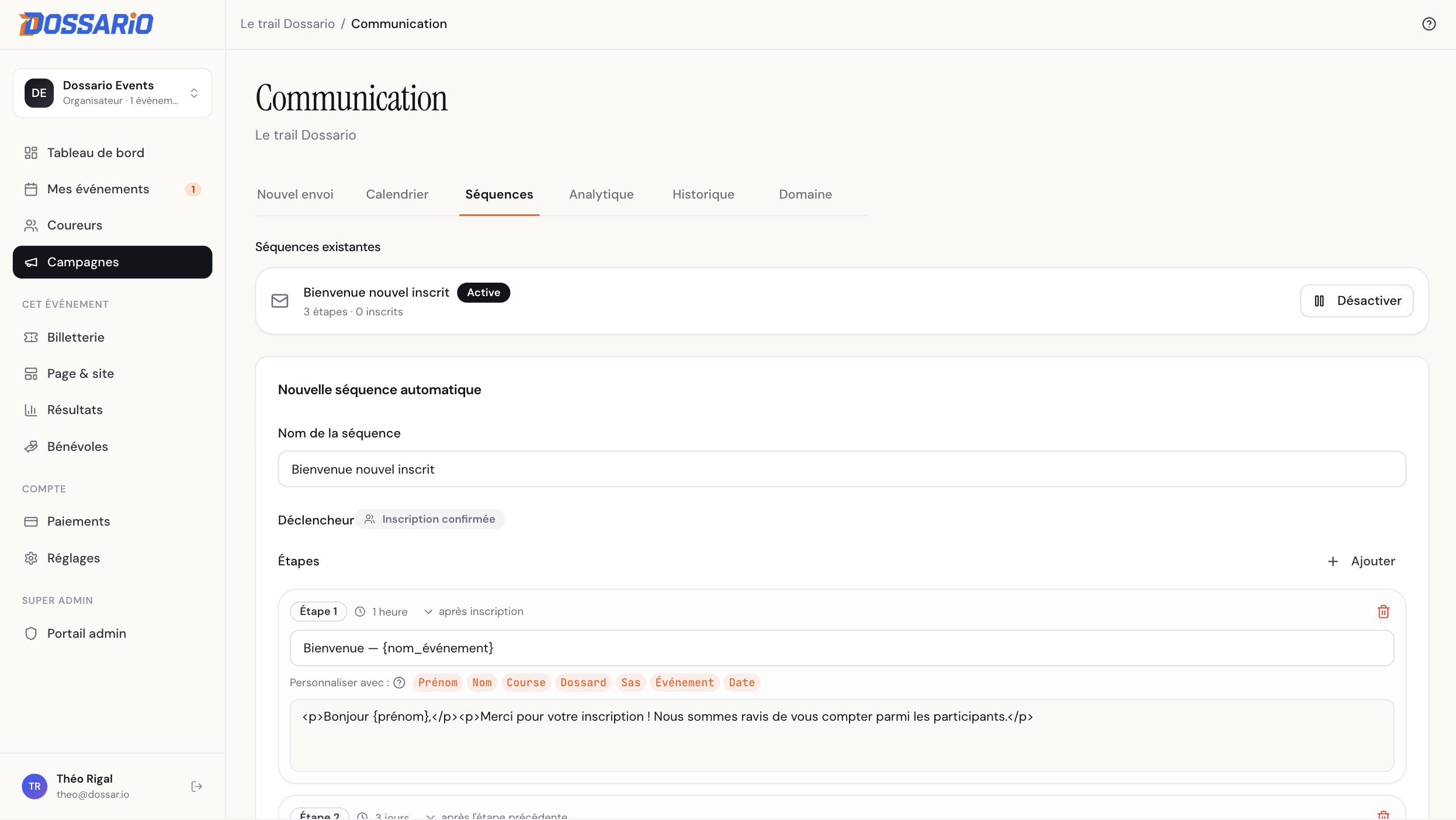
Séquence active dans la liste L'activation s'applique uniquement aux futurs déclencheurs (futures inscriptions confirmées). Vos coureurs déjà inscrits avant l'activation ne sont pas rétroactivement intégrés à la séquence. Pour eux, utilisez plutôt une campagne ponctuelle envoyée en one-shot à votre liste.Suivre les statistiques de la séquence
Sous chaque séquence active, trois indicateurs sont visibles : le nombre total d'étapes, le nombre d'inscrits ayant déclenché la séquence (enrolled), et le nombre encore en cours (qui n'ont pas reçu toutes les étapes). Ces stats se mettent à jour en temps réel à mesure que les coureurs s'inscrivent et que les étapes s'enchaînent.
Les statistiques détaillées par étape (taux d'ouverture, taux de clic) ne sont pas disponibles dans la version actuelle. Pour suivre la performance d'une étape précise, utilisez l'onglet Analytique de Communication, qui agrège les stats de tous vos envois (campagnes ponctuelles + séquences confondues).
Erreurs fréquentes
J'ai créé ma séquence mais aucun email ne part, où est le problème ?
Vérifiez d'abord que la séquence est activée (bouton « Activer » cliqué, badge vert « Active » visible). Vérifiez ensuite que vous avez de nouvelles inscriptions confirmées depuis l'activation : la séquence ne s'applique qu'aux futurs déclencheurs, pas aux inscriptions passées. Si tout semble OK, regardez le compteur enrolled : si zéro, c'est que le déclencheur n'a pas eu lieu pour aucun coureur. Pour tester, inscrivez-vous vous-même avec une adresse email perso : vous devriez voir l'enrolment immédiatement.
Mes étapes sont en HTML brut, comment savoir si le rendu est bon avant d'envoyer pour de vrai ?
L'éditeur n'a pas de bouton de prévisualisation dans la version actuelle. Solution de contournement : créez une séquence de test avec un délai « Immédiat » sur une seule étape, activez-la, et inscrivez-vous vous-même à votre course (avec une adresse email personnelle). Vous recevrez l'email exactement comme vos coureurs : c'est le test le plus fiable. Désactivez la séquence de test après vérification.
Je veux modifier le contenu d'une étape, est-ce que ça impacte les coureurs déjà enrolled ?
Tout dépend de l'étape. Si un coureur a déjà reçu cette étape (étape passée pour lui), votre modification n'a aucun impact. Si l'étape est encore à venir pour lui, votre modification s'applique : il recevra la nouvelle version. C'est en général ce qu'on veut (corriger une coquille, mettre à jour un lien), mais soyez vigilant si la modification est substantielle.
Mes variables {{ first_name }} apparaissent telles quelles dans l'email reçu.
Vérifiez la syntaxe : double accolades, espaces autour du nom de variable, exactement comme {{ first_name }}. Les variantes {{first_name}} (sans espaces) ou {{ firstName }} (camel case) ne fonctionnent pas. Variables valides : {{ first_name }}, {{ last_name }}, {{ email }}. Si la coquille est dans le code source de votre HTML, l'email part avec la variable non remplacée — d'où l'importance du test sur soi avant d'activer.
Questions fréquentes
Combien d'étapes maximum dans une séquence ?
Aucune limite technique, mais 3 à 5 étapes est l'optimum. Au-delà, vous tombez dans le harcèlement et vos taux de désinscription explosent. Si vous avez vraiment beaucoup à dire, créez plutôt une seconde séquence (à activer plus tard, par exemple à J-30 de la course) plutôt que de tout empiler dans une seule.
Comment supprimer une étape sans casser la séquence ?
Cliquez sur l'icône Trash à droite de l'étape concernée. Les coureurs déjà enrolled qui n'avaient pas encore reçu cette étape sautent simplement l'étape supprimée et passent à la suivante. La première étape n'est pas supprimable (elle est ancrée sur le déclencheur).
Puis-je désactiver la séquence pour un coureur spécifique (par exemple il s'est désinscrit) ?
Le coureur peut se désinscrire lui-même via le lien « Se désabonner » présent dans chaque email de la séquence (ce lien est ajouté automatiquement par Dossario, conformément au RGPD). Côté orga, vous pouvez aussi désactiver totalement la séquence (toggle Désactiver), ce qui suspend les envois pour tous les coureurs en cours.
Plusieurs séquences peuvent-elles tourner en parallèle pour le même événement ?
Oui, vous pouvez avoir plusieurs séquences activées en parallèle (par exemple une « Bienvenue + équipement » et une « Compte à rebours J-30 »). Attention : le coureur qui s'inscrit reçoit les emails de toutes les séquences activées qui pointent sur son déclencheur. Restez raisonnable pour éviter la sur-sollicitation.
À faire ensuite
Envoyer votre première campagne email
Pour les envois ponctuels (annonce, J-1, post-course) en complément des séquences automatisées.
Configurer votre domaine email (DKIM, SPF, DMARC)
Pour envoyer vos drip sequences depuis votre propre domaine et maximiser la délivrabilité.
Utiliser l'agent IA dans votre dashboard(bientôt)
Pour utiliser l'agent IA et générer plus rapidement les contenus de vos étapes.