Envoyer votre première campagne email
L'email reste de loin le canal le plus performant pour transformer un prospect en inscrit, et fidéliser vos coureurs d'année en année. Dossario embarque une plateforme email complète avec segmentation, templates par sport, IA de rédaction et analytics. Voici comment lancer votre première campagne en moins de dix minutes.
Avant de commencer
- Vous avez au moins une inscription enregistrée sur votre événement (sinon votre segment sera vide).
- Idéalement, votre domaine email custom est configuré (sinon Dossario envoie depuis dossar.io). Voir le guide Configurer votre domaine email.
Étapes
Aller dans Campagnes
Dans la sidebar, cliquez sur Campagnes (icône enveloppe). Vous arrivez sur le centre de communication avec ses six sous-onglets : Nouvel envoi, Calendrier, Séquences, Analytique, Historique, Domaine. Le sous-onglet Nouvel envoi est sélectionné par défaut.
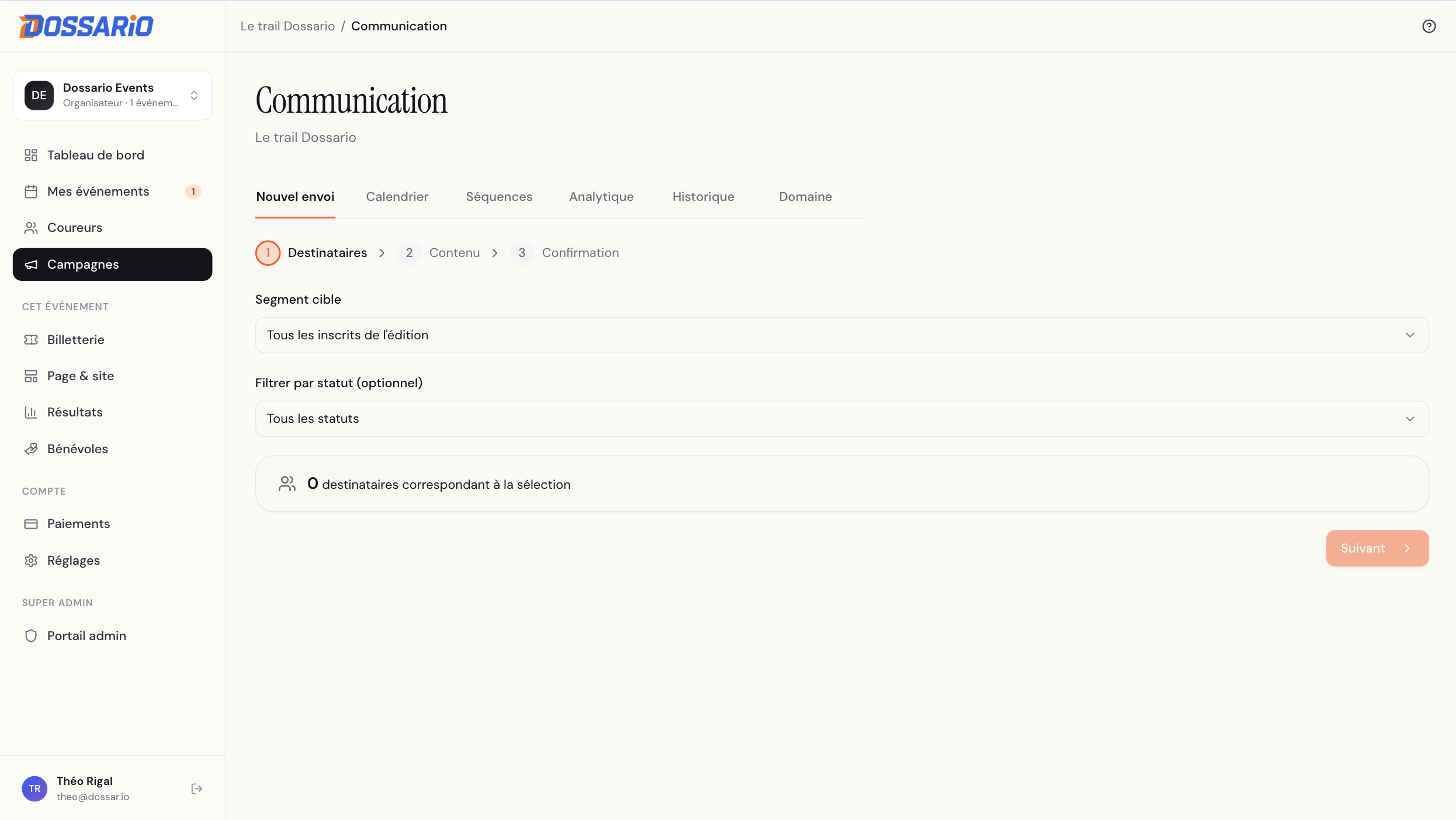
Centre de communication avec ses six sous-onglets Étape 1 : choisir vos destinataires
Le wizard est en trois étapes simples. La première vous demande votre segment cible. Sélectionnez parmi les options disponibles selon votre besoin.
- Tous les inscrits : votre liste complète d'une édition.
- Par course : ciblez uniquement les coureurs d'une distance précise (ex : tous les coureurs du 10 km).
- Par vague : ciblez un sas de départ spécifique.
- Pré-inscrits : les coureurs qui ont commencé un panier mais n'ont pas finalisé. Idéal pour une relance.
- Anciens non réinscrits : vos coureurs de l'année dernière qui n'ont pas encore repris leur dossard cette année. La cible la plus rentable d'une campagne email.
Sous chaque segment, Dossario affiche le nombre exact de destinataires. Si vous voyez un nombre trop bas, vérifiez vos filtres ou changez de segment. Dossario déduplique automatiquement les emails identiques avant envoi.Étape 2 : rédiger votre email
Trois options pour préparer votre contenu : partir d'un template prédéfini (recommandé pour la première fois), utiliser l'IA pour générer un brouillon, ou écrire de zéro.
- Templates : « Informations pratiques », « Changement d'horaire ou de lieu », « Rappel J-7 », « Rappel J-1 », « Résultats disponibles ». Chaque template est pré-rempli avec votre branding et vos données d'événement.
- IA Dossario : décrivez votre intention en une ou deux phrases (« je veux relancer mes coureurs de l'année dernière ») et l'IA génère un objet et un corps adaptés à votre sport.
- Variables dynamiques : insérez {prénom}, {nom_événement}, {date_événement}, {course}, {numéro_dossard} dans votre texte. Elles sont remplacées au moment de l'envoi pour chaque destinataire.
Capture à venir
Champ Objet en haut avec un compteur de caractères, dropdown Templates à droite, bouton « Générer avec l'IA » en dessous. Éditeur WYSIWYG (gras, italique, lien, liste) pour le corps. Aperçu en direct sur la moitié droite avec les variables remplies par des données d'exemple.
Tester avec un envoi à vous-même
Avant d'envoyer à 500 coureurs, envoyez-vous l'email à vous-même pour le voir tel qu'il sera reçu. Cliquez sur Envoi de test (icône fiole), saisissez votre adresse email perso, et l'email arrive dans votre boîte en quelques secondes. Vérifiez l'objet, l'aperçu, le rendu mobile et desktop, les liens.
Astuce critique : ouvrez votre email de test sur smartphone. 70 % de vos coureurs liront l'email en mobilité. Si quelque chose s'affiche mal sur petit écran (image trop large, texte coupé), vous le verrez immédiatement.Étape 3 : confirmer et envoyer
L'étape 3 vous récapitule tout : segment, nombre de destinataires, objet, aperçu. Trois choix d'envoi.
- Envoyer maintenant : départ immédiat, livré en 1 à 5 minutes selon le volume.
- Planifier : choisissez la date et l'heure exactes. Idéal pour respecter les bonnes heures d'ouverture (mardi matin, jeudi après-midi).
- Envoi de test : si vous voulez encore une dernière vérification avant le grand départ.
Cliquez sur Envoyer. Une confirmation apparaît, votre campagne bascule dans l'onglet Historique avec son statut en temps réel (envoi en cours, livraison, ouvertures, clics). Vous y verrez les analytics se construire au fil des heures.
Erreurs fréquentes
Mes emails arrivent en spam, pourquoi ?
Trois causes principales. Premièrement, vous envoyez depuis le domaine par défaut Dossario sans avoir configuré votre propre domaine : les passerelles anti-spam font moins confiance. Configurez votre domaine email avec DKIM/SPF/DMARC dans l'onglet Domaine. Deuxièmement, votre objet contient des mots problématiques (« GRATUIT », « URGENT », trop de majuscules ou d'emojis). Troisièmement, votre liste est trop ancienne : envoyer à des coureurs inscrits il y a 5 ans génère beaucoup de bounces et abîme votre réputation.
Mes variables ne sont pas remplacées ({prénom} apparaît tel quel).
Vérifiez la syntaxe : utilisez les accolades simples comme dans la liste de variables disponibles ({prénom}, pas {{prenom}} ni $prenom). Si la variable est correcte mais reste affichée, c'est probablement que la donnée n'existe pas pour ce coureur (par exemple {numéro_dossard} avant que les dossards aient été attribués). Dossario remplace par une chaîne vide ou par une valeur par défaut configurable.
Comment savoir si une campagne a fonctionné ?
Dans Historique, cliquez sur votre campagne. Vous voyez les KPI principaux : envoyés, livrés, ouverts, cliqués, désinscrits, marqués comme spam. Un taux d'ouverture > 25 % est bon pour le secteur événementiel sportif, > 40 % est excellent. Le taux de clic dépend fortement de votre objectif : 2 à 5 % pour une campagne d'information, 8 à 15 % pour une relance de panier.
Questions fréquentes
Combien d'emails puis-je envoyer ?
Aucune limite stricte. Dossario applique un rate limit pour protéger votre réputation d'expéditeur (un envoi de masse par heure et par édition au démarrage), mais vous pouvez envoyer autant de campagnes différentes que vous voulez. Le coût est inclus dans la commission Dossario : pas de frais à l'email envoyé.
Puis-je automatiser certains emails (relance panier, J-7) ?
Oui. Dans le sous-onglet Séquences, vous pouvez créer des automatisations qui se déclenchent sur des événements précis (inscription confirmée, panier abandonné, J-30 avant la course). Configurées une fois, elles tournent toutes seules pour chaque coureur entrant dans le tunnel. Voir le guide Drip sequences (à venir) pour le détail.
Comment voir qui a ouvert mon email ?
Dans Historique, cliquez sur votre campagne puis sur l'onglet Destinataires. Pour chaque coureur, vous voyez s'il a reçu, ouvert, cliqué et combien de fois. C'est utile pour identifier vos coureurs les plus engagés (ils ouvrent toujours, ils cliquent) et personnaliser vos prochaines communications.
Comment respecter le RGPD avec mes envois ?
Tous les emails Dossario incluent automatiquement un lien de désinscription, conforme RGPD. Vos coureurs inscrits ont consenti à recevoir vos communications dans le cadre de leur inscription. Pour des envois marketing à des prospects (anciens coureurs non réinscrits depuis longtemps), restez prudent : un seul rappel avec une option claire de désinscription est généralement bien accepté, des envois répétés peuvent générer des plaintes.
À faire ensuite
Configurer votre domaine email (DKIM, SPF, DMARC)
Configurer votre propre domaine email pour de meilleures délivrabilité et professionnalisation.
Voir et gérer vos inscriptions (CRM Coureurs)
Comprendre vos segments de CRM (anciens, pré-inscrits) pour cibler vos prochaines campagnes.
Publier votre Page Dossario en marketplace
Si pas encore fait : publier votre Page Dossario avant d'inviter les coureurs à s'inscrire par email.