Voir et gérer vos inscriptions (CRM Coureurs)
Le CRM Coureurs est le centre névralgique de votre événement. Vous y trouvez chaque inscription, son statut, ses options achetées, ses preuves à valider. Une fois que vous savez vous y repérer, gérer 50 ou 5 000 inscriptions prend le même temps.
Avant de commencer
- Au moins une inscription a été enregistrée sur votre événement.
- Vous êtes administrateur ou organisateur de l'organisation.
Étapes
Ouvrir le CRM Coureurs
Dans la sidebar, cliquez sur Coureurs. Vous arrivez sur la liste de toutes les inscriptions de votre événement, par défaut filtrée sur l'édition courante. Le tableau affiche les colonnes essentielles : nom, email, dossard, course, statut.
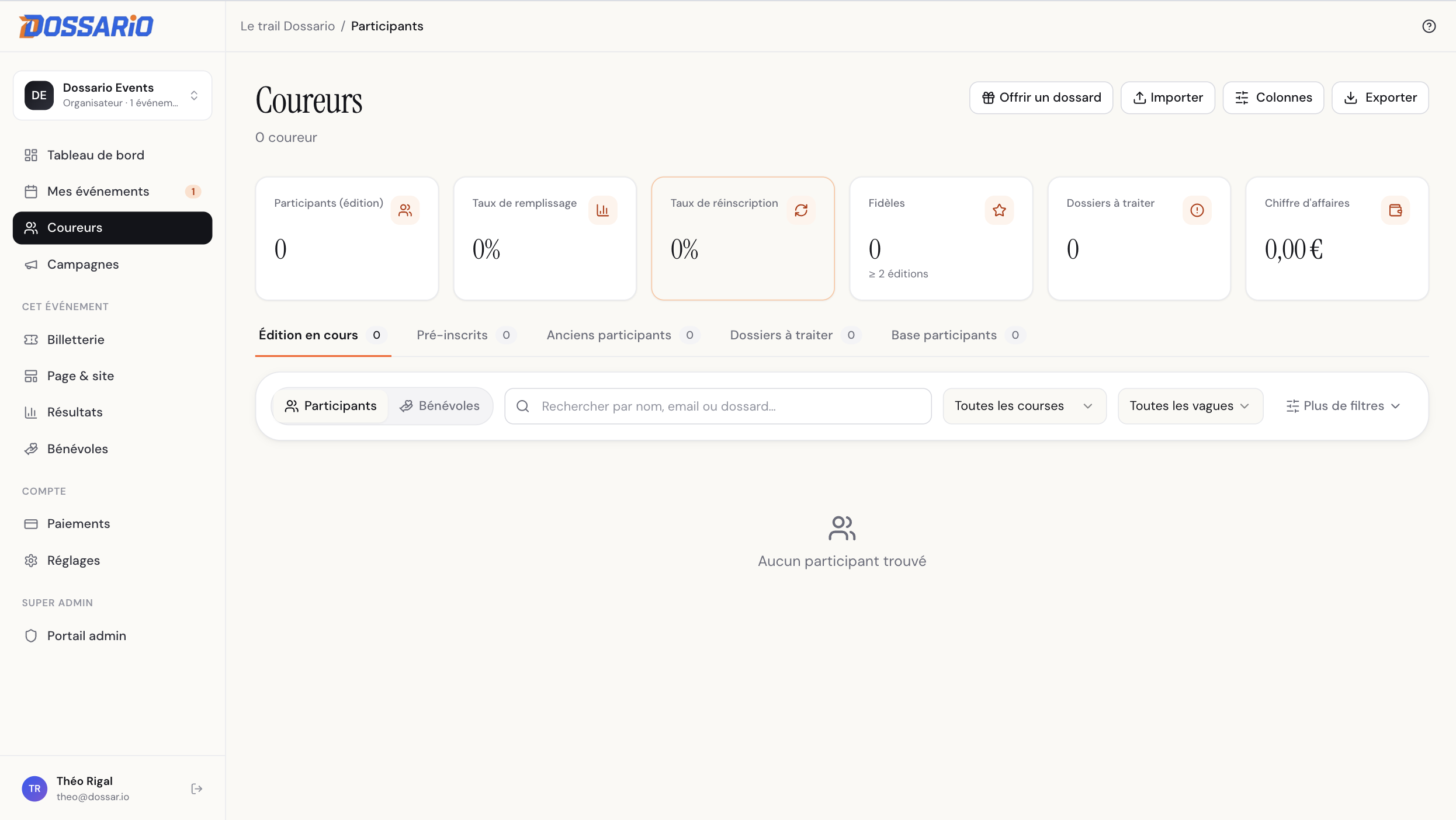
Vue principale du CRM Coureurs en état vide Comprendre les cinq sous-onglets
Le CRM est organisé en cinq vues qui répondent chacune à un usage métier précis.
- Édition courante : toutes les inscriptions confirmées de votre édition active. C'est votre vue de travail principale.
- Pré-inscrits : les coureurs qui ont commencé un parcours d'inscription mais n'ont pas finalisé le paiement. Utile pour les relances.
- Anciens coureurs : les coureurs qui se sont inscrits sur une édition précédente mais pas encore sur l'édition courante. Cible idéale pour vos campagnes email de réinscription.
- Action requise : les inscriptions qui demandent votre validation manuelle (preuve de licence, certificat médical en attente).
- Tous les coureurs : la base complète déduplicquée par profil (utile pour les exports globaux).
Filtrer et chercher rapidement
La barre de filtres en haut combine plusieurs critères. Vous pouvez chercher par nom ou email, filtrer par course (5 km, 10 km, semi), par vague (sas de départ), par statut (confirmé, en attente, annulé) ou par édition (utile pour comparer 2025 vs 2026).
Combinez les filtres pour obtenir des vues utiles. Exemple : « Course 10 km » + « Statut Confirmé » + « Vague 1 » vous donne la liste exacte de votre premier sas de départ pour préparer vos dossards à imprimer.Personnaliser les colonnes affichées
Cliquez sur l'icône Colonnes en haut à droite du tableau. Vous pouvez activer ou masquer chaque colonne (PPS, options achetées, date d'inscription, montant payé, score d'engagement). Votre choix est mémorisé entre les sessions.
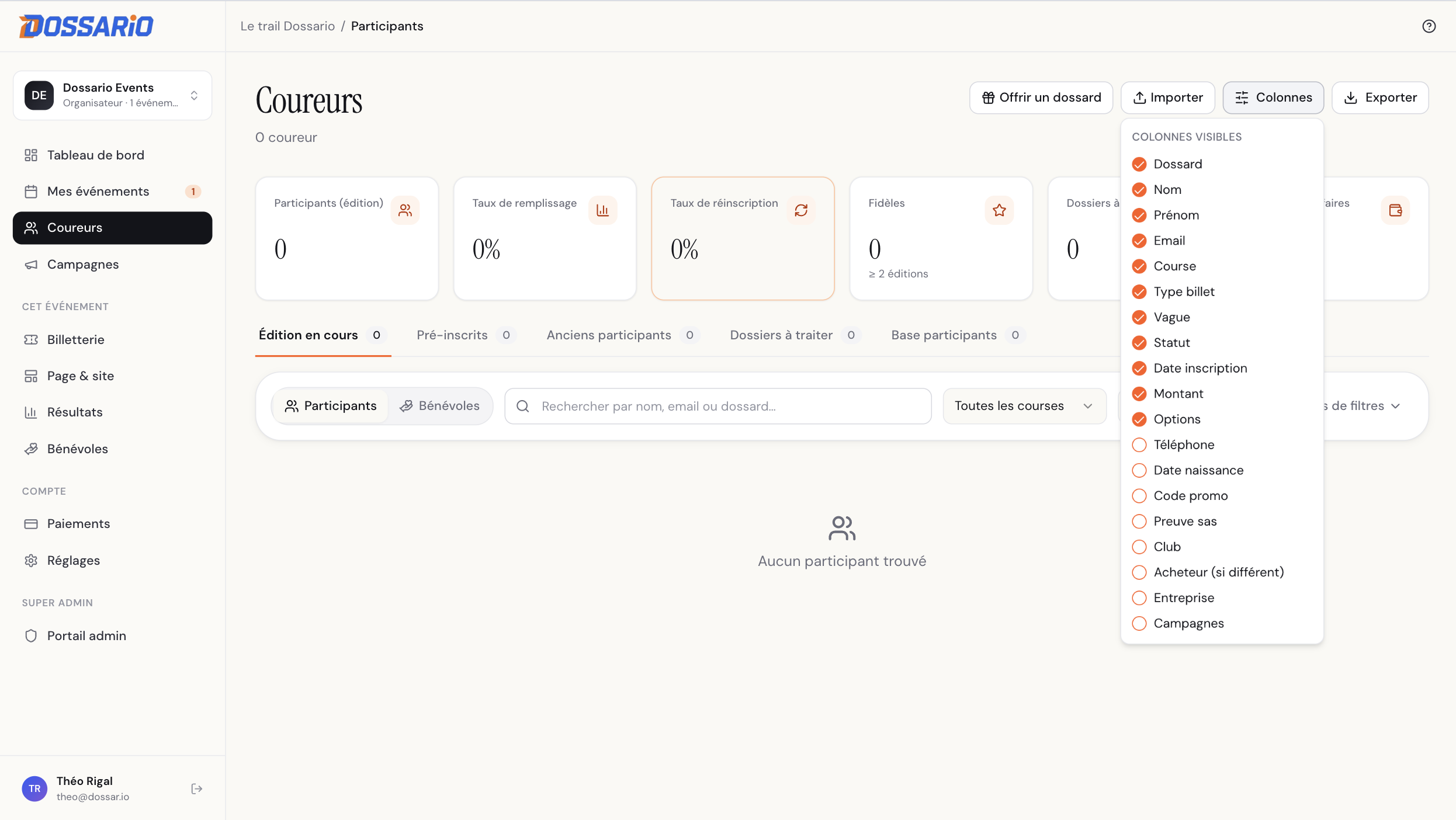
Sélecteur de colonnes ouvert sur le CRM Changer un statut en masse
Sélectionnez les coureurs concernés via les cases à cocher. Une barre d'action apparaît en bas avec les options disponibles : valider, annuler, marquer comme dossard récupéré, etc. C'est imbattable pour gérer 200 dossards en quelques clics, par exemple le matin de la course après le retrait des dossards.
Exporter en CSV pour vos rapports
Cliquez sur Exporter CSV. Le fichier inclut toutes les colonnes activées, et respecte vos filtres : si vous êtes filtrés sur le 10 km vague 1, vous exportez exactement ces inscriptions. Le CSV est compatible Excel, Google Sheets, et tous les outils de chronométrage.
Pour le partage de la liste de départ avec votre prestataire de chronométrage, exportez avec les colonnes Nom, Prénom, Date de naissance, Sexe, Dossard, Course, Vague. Tous les chronométreurs français acceptent ce format CSV directement.
Erreurs fréquentes
Je ne vois pas certaines inscriptions que je sais avoir reçues.
Vérifiez le sous-onglet courant : si une inscription est encore en attente de paiement, elle est dans Pré-inscrits, pas dans Édition courante. Vérifiez aussi le filtre Édition (en haut) : si vous regardez par erreur l'édition 2025, les inscriptions 2026 n'apparaissent pas. Réinitialisez les filtres pour partir d'une vue propre.
Comment rembourser un coureur qui ne peut plus venir ?
Cliquez sur la ligne du coureur pour ouvrir sa fiche, puis sur Rembourser. Stripe rembourse le coureur intégralement, et la commission Dossario vous est crédite en retour. Les frais Stripe initiaux ne sont en général pas remboursés (politique Stripe). Vous pouvez aussi rembourser partiellement (par exemple si vous gardez 5 € de frais de gestion).
Comment réimporter une liste externe (transferts d'une autre plateforme) ?
Pour les imports en masse, utilisez l'outil Importer en haut à droite (CSV avec les colonnes type Nom, Email, Course, Date de naissance). Si votre fichier source vient d'une autre billetterie, exportez d'abord depuis cette plateforme puis adaptez les en-têtes. En cas de doute sur le mapping, contactez-nous.
Questions fréquentes
Quelle différence entre « Pré-inscrits » et « Édition courante » ?
Un pré-inscrit a commencé son parcours d'inscription mais n'a pas finalisé le paiement (panier abandonné). Il n'a pas de dossard ni d'inscription valide. C'est une cible parfaite pour une relance email automatique 24 h après l'abandon. Une inscription dans Édition courante est confirmée, payée, et le coureur a son dossard attribué.
Comment voir le détail d'une inscription (options, preuves, paiement) ?
Cliquez sur n'importe quelle ligne du tableau. Une fiche détaillée s'ouvre avec toutes les informations : profil coureur, options achetées avec variantes, preuves uploadées, historique de paiement, communications reçues. Vous pouvez tout éditer depuis cette fiche.
Le filtre par édition est-il visible côté coureur ?
Non. Le concept d'édition est uniquement présent dans le CRM (pour vos rapports historiques) et dans la base de données. Le coureur ne le voit jamais. Côté coureur, il y a juste « inscription à l'événement » sans notion d'année.
À faire ensuite
Envoyer votre première campagne email
Envoyer une campagne email à un segment de votre CRM (par exemple relancer les pré-inscrits).
Ajouter des options payantes (T-shirt, repas, parking)
Ajouter des options pour vos prochaines inscriptions et voir les commandes dans le CRM.
Configurer Stripe Connect pour encaisser
Si pas encore fait : connecter votre compte bancaire pour encaisser et permettre les remboursements.