Visite guidée de votre dashboard
Une fois votre onboarding terminé, vous arrivez sur votre tableau de bord. La sidebar est organisée en trois zones logiques : ce qui concerne votre compte global, ce qui concerne l'événement actif, et vos réglages. Une fois ce schéma en tête, vous trouvez tout en deux clics.
Avant de commencer
- Vous avez terminé l'onboarding et vous êtes connecté.
- Au moins un événement existe dans votre compte.
Étapes
La sidebar et ses trois zones
La barre latérale gauche est divisée en trois sections claires : la nav principale (toujours visible quel que soit le contexte), la section « Cet événement » (qui apparaît dès que vous sélectionnez un événement), et la section « Compte » (réglages globaux et facturation).
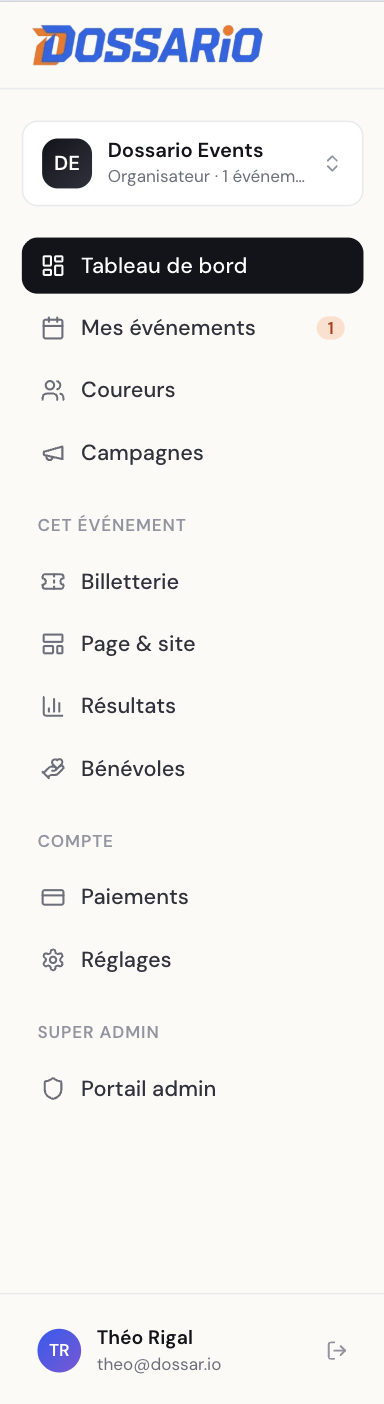
Sidebar complète du dashboard organisateur La nav principale (toujours visible)
Cette zone reste accessible partout sur le dashboard et regroupe ce qui dépasse le périmètre d'un seul événement.
- Tableau de bord : votre vue d'accueil avec les KPI globaux et les notifications.
- Mes événements : liste de tous vos événements et bouton pour en créer un nouveau.
- Coureurs : le CRM unifié de toutes les inscriptions (toutes courses, toutes éditions confondues).
- Campagnes : centre de communication email, segmenté par événement mais accessible globalement.
La section « Cet événement »
Quand vous cliquez sur un événement (depuis Mes événements ou le sélecteur en haut), cette section apparaît avec quatre raccourcis ciblés.
- Billetterie : courses, ticket types, options payantes, configuration Stripe.
- Page & site : votre Page Dossario en marketplace + votre site événement complet.
- Résultats : import des chronos, classements, statistiques.
- Bénévoles : postes, créneaux, formulaire d'inscription, app mobile jour J.
L'organisation de votre billetterie est invisiblement liée à une « édition » de votre événement (l'édition 2026, l'édition 2027, etc.). Vous n'avez jamais à gérer ce concept : Dossario sélectionne automatiquement la bonne édition selon les dates. Au moment du renouvellement, une modale dédiée vous propose de dupliquer l'événement.Le contexte événement actif
En haut de chaque page de votre dashboard, le fil d'Ariane affiche le nom de l'événement courant (par exemple « Les Foulées de Bordeaux 2026 »). C'est votre repère permanent : tous les onglets de la section « Cet événement » s'appliquent à cet événement-là. Pour basculer sur un autre événement, retournez sur « Mes événements » et cliquez sur celui que vous voulez ouvrir. Le dernier événement consulté est mémorisé entre vos sessions.
Le sélecteur d'organisation
Si vous appartenez à plusieurs organisations (par exemple un club et une mairie), vous pouvez basculer depuis le menu utilisateur en haut de la sidebar. Chaque organisation a ses propres événements, ses propres membres et son propre Stripe. Le passage est instantané et sans rechargement de page.
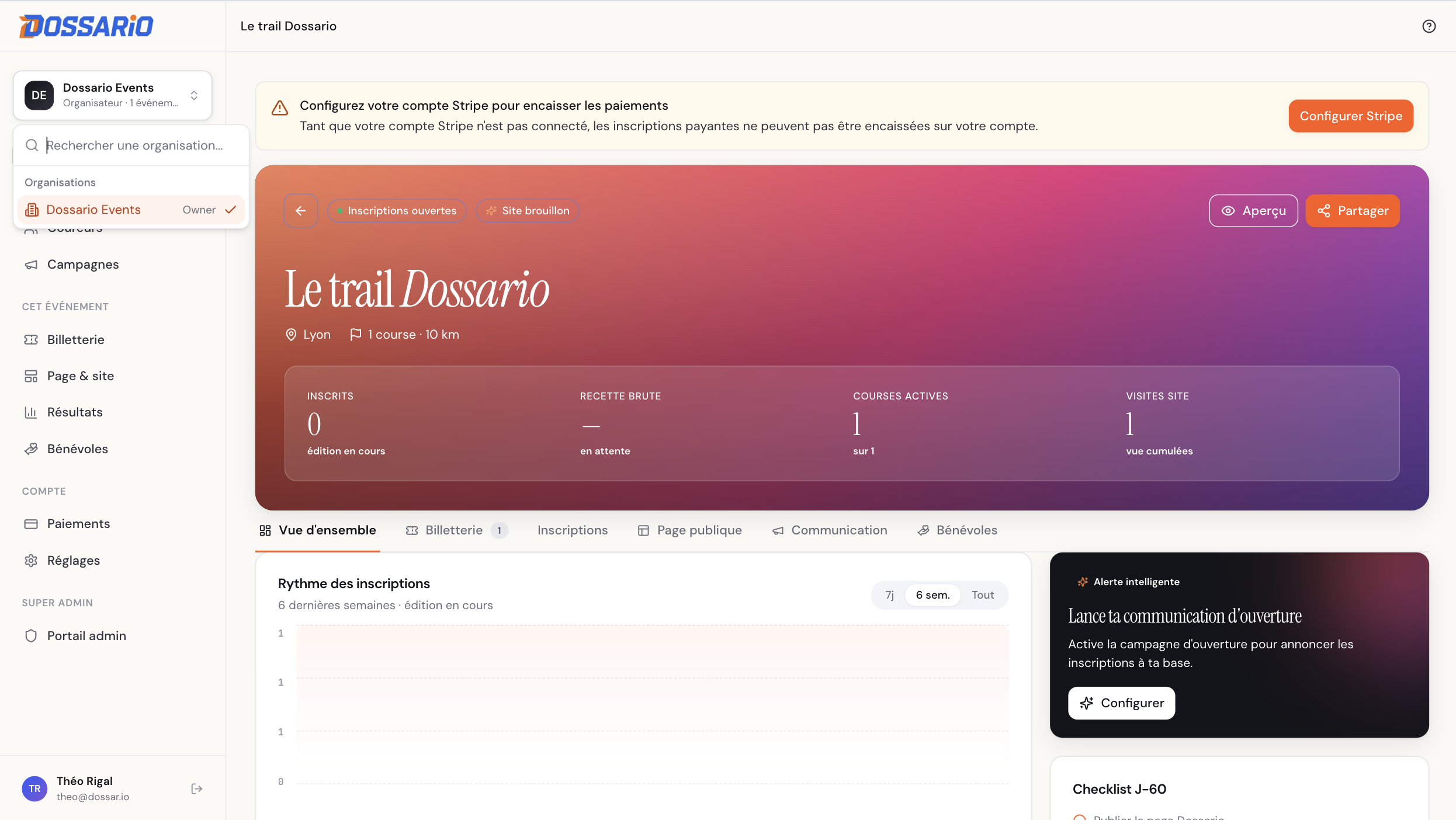
Sélecteur d'organisation ouvert dans la sidebar
Erreurs fréquentes
Je ne vois pas mon dernier événement créé.
Vérifiez que vous êtes bien sur la bonne organisation (en bas de la sidebar). Une organisation par défaut est créée au signup, mais si vous avez été invité dans une autre organisation après, l'événement peut s'y trouver.
Comment passer d'un événement à l'autre rapidement ?
Utilisez le sélecteur d'événement en haut du dashboard. Pas besoin de repasser par « Mes événements ». Vous gardez la même page (Billetterie, Coureurs, etc.) et changez uniquement de contexte.
Pourquoi je ne vois pas l'onglet « Bénévoles » ?
L'onglet Bénévoles est conditionné par la fonctionnalité bénévoles activée sur votre organisation. Il apparaît automatiquement pour la plupart des comptes. Si vous ne le voyez pas, contactez-nous, nous l'activerons.
Questions fréquentes
Combien d'événements puis-je créer dans une organisation ?
Aucune limite. Vous pouvez gérer plusieurs événements en parallèle (par exemple un trail de printemps et une course de fin d'année), chacun avec ses courses, son site et ses inscriptions. La sidebar bascule automatiquement quand vous changez d'événement.
Où sont mes paiements et factures ?
Les paiements de votre billetterie arrivent sur votre compte Stripe Connect, accessible directement depuis l'onglet « Paiements » de la billetterie d'un événement. Les factures Dossario (commission) sont disponibles dans Réglages > Facturation au niveau de votre organisation.
Comment supprimer un événement créé par erreur ?
Allez dans Réglages de l'événement. Si aucune inscription n'a été enregistrée, vous pouvez le supprimer définitivement. Si des inscriptions existent, la suppression est bloquée pour préserver la traçabilité : vous pouvez en revanche dépublier l'événement et l'archiver.
À faire ensuite
Créer une course et son premier ticket type
C'est l'étape la plus structurante après l'onboarding : ouvrir votre première vente.
Publier votre Page Dossario en marketplace
Activer la marketplace pour rendre votre événement visible aux coureurs sur Dossario et dans Google.
Personnaliser le header et les couleurs de votre site
Mettre votre logo, vos couleurs et votre titre sur votre site événement.