Créer une course et son premier ticket type
C'est la fondation de toute votre billetterie. Une course (par exemple le 10 km) accueille un ou plusieurs tickets types (le tarif normal, l'early bird, le tarif jeunes). Sans course, pas de tickets. Sans ticket actif, pas d'inscriptions. Ce guide vous fait passer de zéro à une billetterie ouverte en cinq minutes.
Avant de commencer
- Vous avez terminé l'onboarding et vous êtes connecté à votre dashboard.
- Au moins un événement existe dans votre compte (créé pendant l'onboarding ou ajouté depuis le dashboard principal).
- La configuration Stripe n'est pas obligatoire pour cette étape : vous pouvez créer un ticket gratuit ou payant sans avoir encore connecté votre compte bancaire.
Étapes
Ouvrir le dashboard de l'événement
Depuis votre tableau de bord principal, cliquez sur l'événement concerné. Vous arrivez sur la page Dashboard de l'événement (URL du type /events/{eventId}). C'est ici que vous gérez tout : courses, billetterie, communication, bénévoles, etc.
Si vous avez plusieurs événements, vérifiez bien que vous êtes sur le bon en regardant le titre en haut de page.
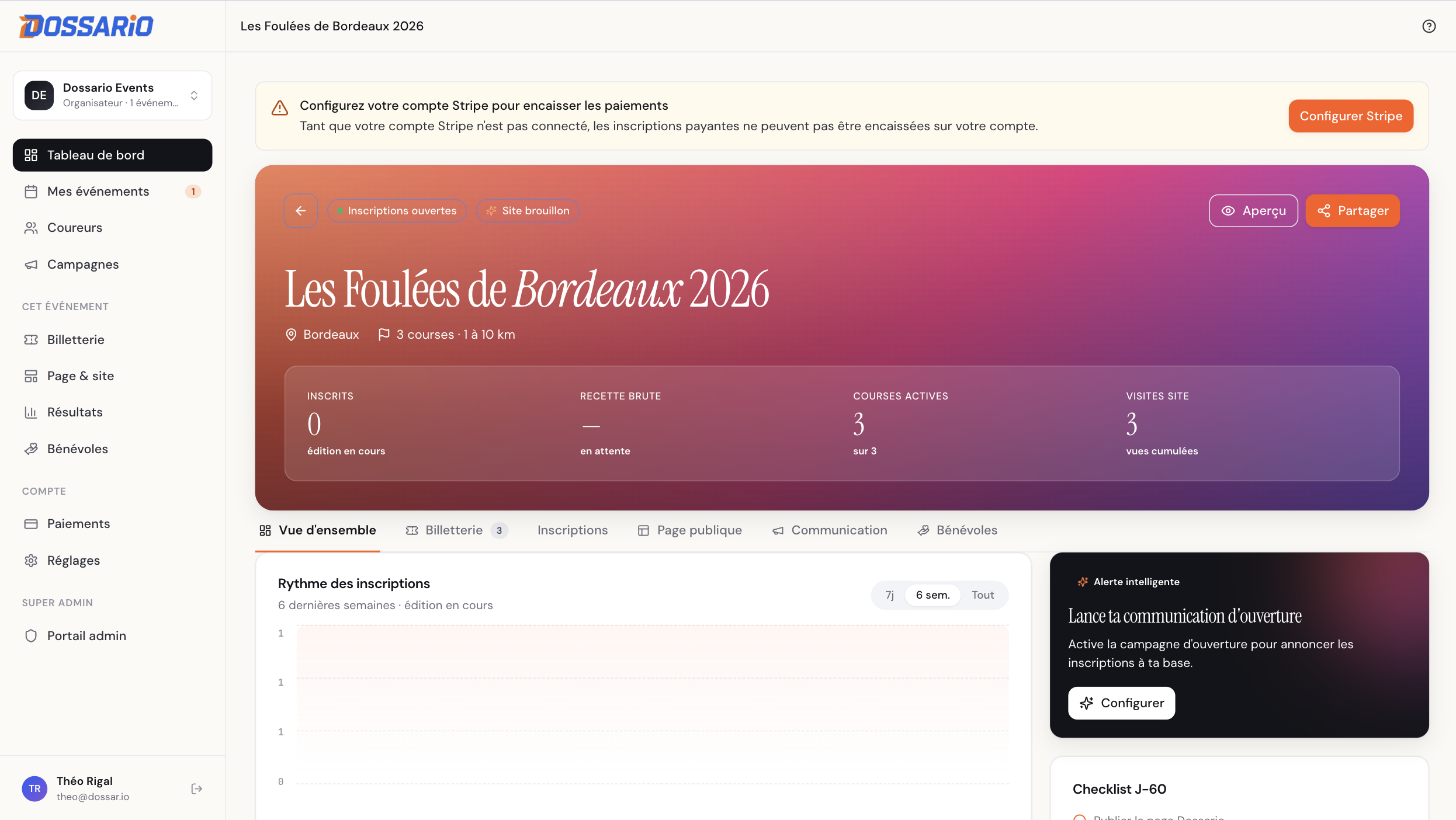
Tableau de bord d'un événement Dossario Créer votre course
Sur le dashboard de l'événement, cliquez sur Ajouter une course. Une fenêtre s'ouvre pour saisir les informations principales de la course.
- Nom de la course (ex : « 10 km du Lac », « Trail des Crêtes »).
- Type : route, trail, cross, course enfants. Ce choix conditionne les recommandations bénévoles et certaines options du site.
- Distance en kilomètres et dénivelé positif si pertinent.
- Nombre maximum de participants : c'est votre cap. Au-delà, les inscriptions sont automatiquement fermées.
- Date et heure de départ (souvent identique à celle de l'événement, parfois décalée pour les courses à départs séparés).
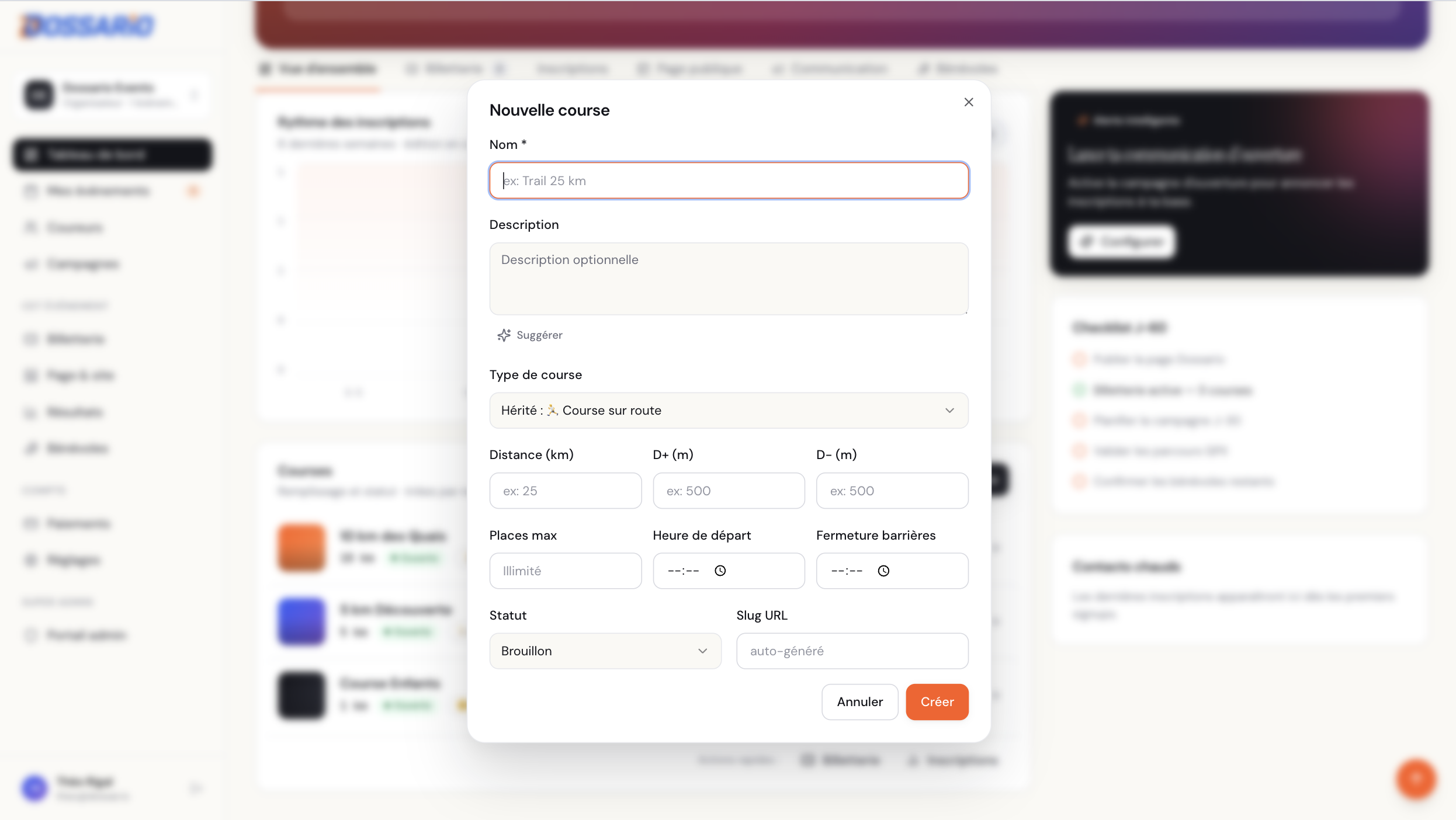
Modale de création d'une course dans Dossario Vous pouvez créer plusieurs courses pour un même événement (ex : 5 km, 10 km, semi-marathon). Chaque course aura ses propres tickets et ses propres résultats. Répétez simplement cette étape pour chacune.Aller dans la billetterie
Une fois votre course créée, ouvrez l'onglet Billetterie dans le menu latéral. Vous arrivez sur la liste des tickets types de l'événement, vide pour le moment. C'est ici que vous définissez ce que vos coureurs peuvent acheter et à quel prix.
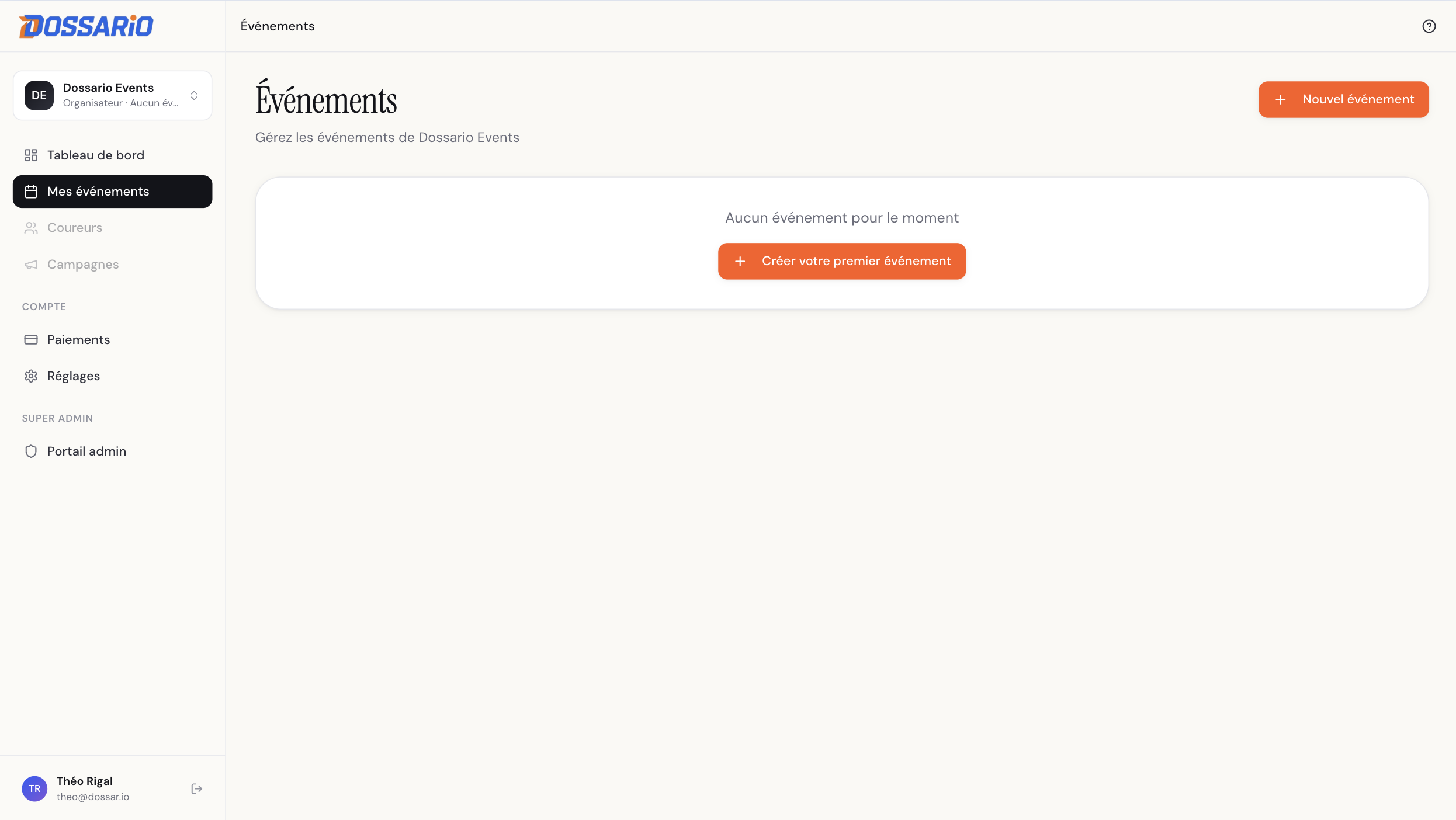
Page Billetterie de la course en état vide Créer votre premier ticket type
Cliquez sur Créer un ticket type. Cette modale est le cœur de votre billetterie : un ticket relie une course à un tarif et à des conditions de vente.
- Nom du ticket : visible par le coureur. Restez clair et explicite (ex : « 10 km, tarif normal », « 10 km, early bird »).
- Course associée : sélectionnez la course que vous venez de créer.
- Prix TTC en euros. Saisissez 0 pour un ticket gratuit.
- Statut : passez le ticket en Actif pour qu'il soit visible et achetable. Un ticket en Brouillon n'apparaît jamais publiquement.
- Description courte (optionnelle) : visible sous le ticket dans le tunnel d'inscription. Utile pour préciser ce qui est inclus (dossard, T-shirt, ravitaillement).
Modale de création d'un ticket type (catégorie) Le prix est TTC. Si votre association est en franchise de TVA (cas le plus courant), vous saisissez simplement le prix payé par le coureur. Si vous collectez la TVA, vous l'activerez dans Réglages > Informations générales (case « Assujetti à la TVA »), et la facture Stripe la fera apparaître automatiquement.Vérifier sur la page publique
Votre ticket est créé. Pour vérifier qu'il s'affiche bien, ouvrez votre Page Dossario. Le bouton se trouve en haut du dashboard (lien direct ou icône « œil »).
Vous arrivez sur l'URL publique de votre course (du type dossar.io/c/{slug-de-votre-course}). Vous devez voir votre course avec le ticket que vous venez de créer et un bouton S'inscrire.
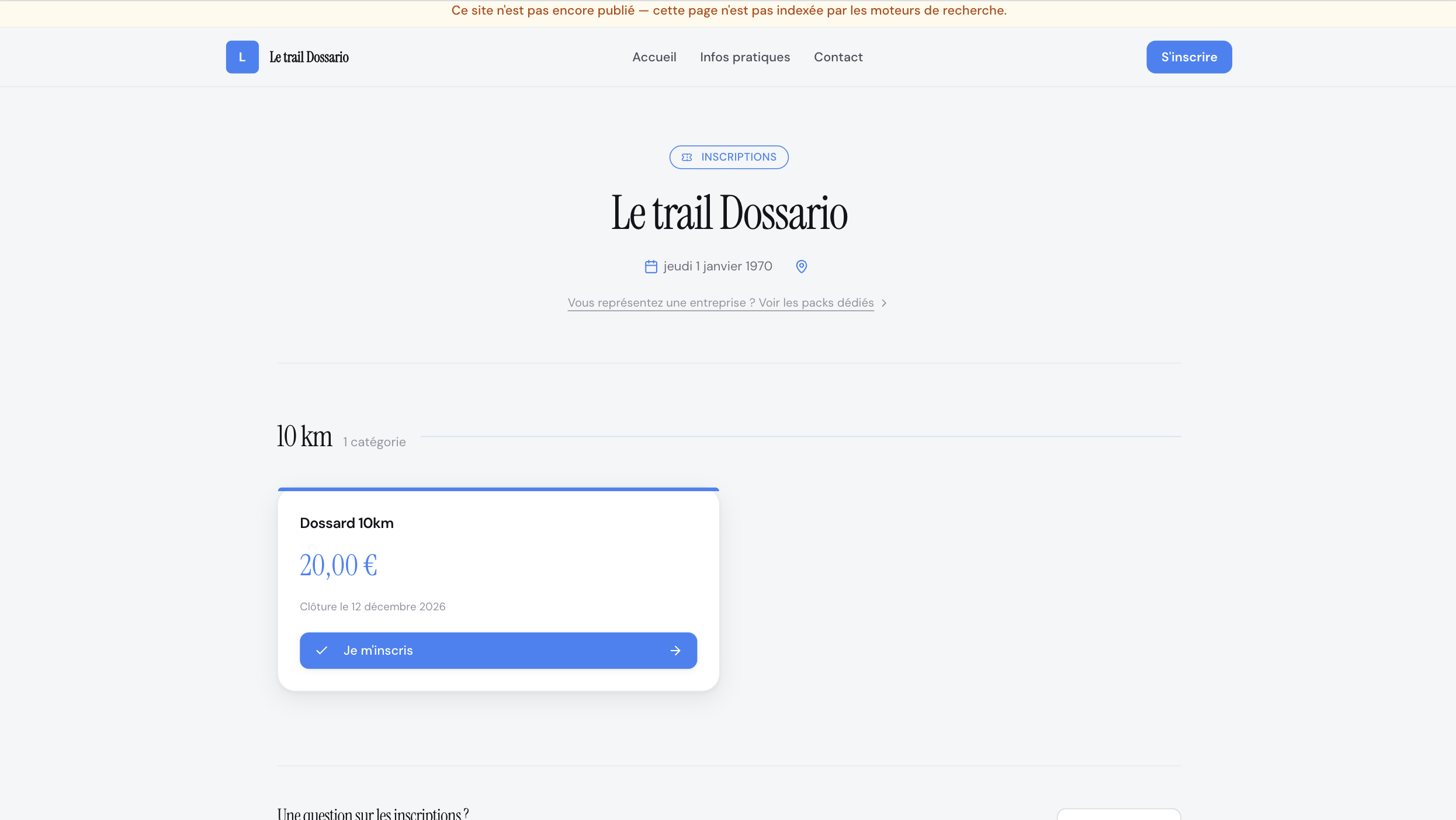
Page publique de l'événement avec le ticket affiché Si la Page Dossario n'est pas encore publiée (toggle désactivé), un bandeau « Non publié » s'affiche en haut de la page. La page reste accessible par URL directe pour vos tests, mais elle n'apparaît pas dans la marketplace ni dans les moteurs de recherche tant que le toggle n'est pas activé.Publier votre billetterie
Quand vous êtes prêt à recevoir des inscriptions, retournez sur le dashboard de l'événement et activez le toggle Page Dossario publiée. Votre événement devient visible dans la marketplace Dossario, indexé par Google et les LLMs (ChatGPT, Perplexity), et le bandeau « Non publié » disparaît de la page publique.
Vous pouvez désactiver la publication à tout moment sans rien casser : la page reste accessible par URL directe, simplement avec le bandeau « Non publié » et hors index. Vos tickets et inscriptions ne sont jamais supprimés.
Erreurs fréquentes
Mon ticket n'apparaît pas sur la page publique, pourquoi ?
Trois causes possibles. Premièrement, le ticket est en Brouillon : repassez-le en Actif depuis la billetterie. Deuxièmement, la course liée est inactive : vérifiez son statut dans la liste des courses. Troisièmement, le nombre maximum de participants de la course est atteint : la billetterie ferme automatiquement dans ce cas.
Comment ajouter plusieurs distances (5 km, 10 km, semi) ?
Créez une course par distance, puis un ticket type par course. C'est le pattern correct : une course = une discipline = un classement séparé. Si vous voulez appliquer plusieurs tarifs sur la même distance (early bird + normal + last minute), vous créerez plusieurs ticket types pointant tous vers la même course (couvert dans un autre guide de l'Académie).
Faut-il configurer Stripe avant de créer un ticket ?
Non. Vous pouvez créer vos courses, vos tickets et même tester votre page publique sans avoir encore connecté Stripe. Le compte Stripe devient nécessaire au moment où le premier coureur veut payer. Le tunnel d'inscription affichera alors un message d'erreur côté coureur, donc connectez Stripe avant de communiquer publiquement votre URL.
Le prix doit-il inclure les frais Stripe ou pas ?
Sur Dossario, les frais Stripe (autour de 1,4 % + 25 cts pour une carte européenne) sont automatiquement répercutés au participant lors du paiement. Vous saisissez le prix net que vous voulez encaisser. La commission Dossario (5 % plafonnée à 4,50 € par dossard) est elle aussi prélevée à la source : vous recevez le net sur votre compte Stripe Connect.
Questions fréquentes
Puis-je modifier le prix d'un ticket après l'avoir publié ?
Oui, à tout moment. Les inscriptions déjà payées conservent l'ancien prix : vos coureurs ne sont jamais débités à nouveau. Seules les inscriptions futures appliqueront le nouveau prix. Pour gérer un changement de tarif planifié (early bird qui se transforme en tarif normal à une date donnée), utilisez plutôt les tarifs dégressifs : c'est leur rôle exact.
Combien de courses et de tickets puis-je créer ?
Aucune limite. Vous pouvez créer autant de courses et autant de tickets types que nécessaire pour votre événement. Beaucoup d'orgas combinent 3 à 5 courses (différentes distances) et 2 à 4 tickets par course (early bird, normal, sur place, jeunes).
Comment supprimer une course créée par erreur ?
Tant qu'aucune inscription n'a été enregistrée, vous pouvez supprimer une course depuis sa fiche. Si une inscription existe déjà, la suppression est bloquée pour préserver la traçabilité : vous pouvez en revanche désactiver la course (la rendre invisible) et la conserver en archive.
À faire ensuite
Ajouter des tarifs dégressifs (early bird, sur place)
Pour mettre en place un early bird, un tarif normal et un tarif sur place qui s'enchaînent automatiquement par date.
Configurer Stripe Connect pour encaisser
Pour relier votre compte bancaire et encaisser les paiements sur votre billetterie.
Ajouter des options payantes (T-shirt, repas, parking)
Pour proposer un T-shirt, un repas ou une place de parking en option payante au moment de l'inscription.