L'app mobile bénévoles le jour J
Le matin de votre course, votre téléphone devient votre check-in. Scanner les bénévoles qui arrivent, voir d'un coup d'œil qui manque, gérer les T-shirts et les repas, appeler quelqu'un en retard. App orga uniquement, gratuite, installée en 30 secondes. Préparation côté dashboard la veille, scan le jour J.
Avant de commencer
- App mobile Dossario installée (iOS ou Android, lien store dans la page Bénévoles de votre dashboard).
- Bénévoles inscrits et affectés à des créneaux dans l'onglet Bénévoles de votre dashboard.
- Idéalement : QR codes imprimés sur badges (générés depuis le dashboard).
Étapes
Activer la logistique repas et T-shirts (avant le jour J)
Avant le jour J, dans le tableau de bord Bénévoles de votre dashboard web, repérez la card Logistique bénévoles. Deux toggles : « Je fournis les repas aux bénévoles » et « Je fournis les T-shirts aux bénévoles ». Activez ce qui correspond à votre événement.
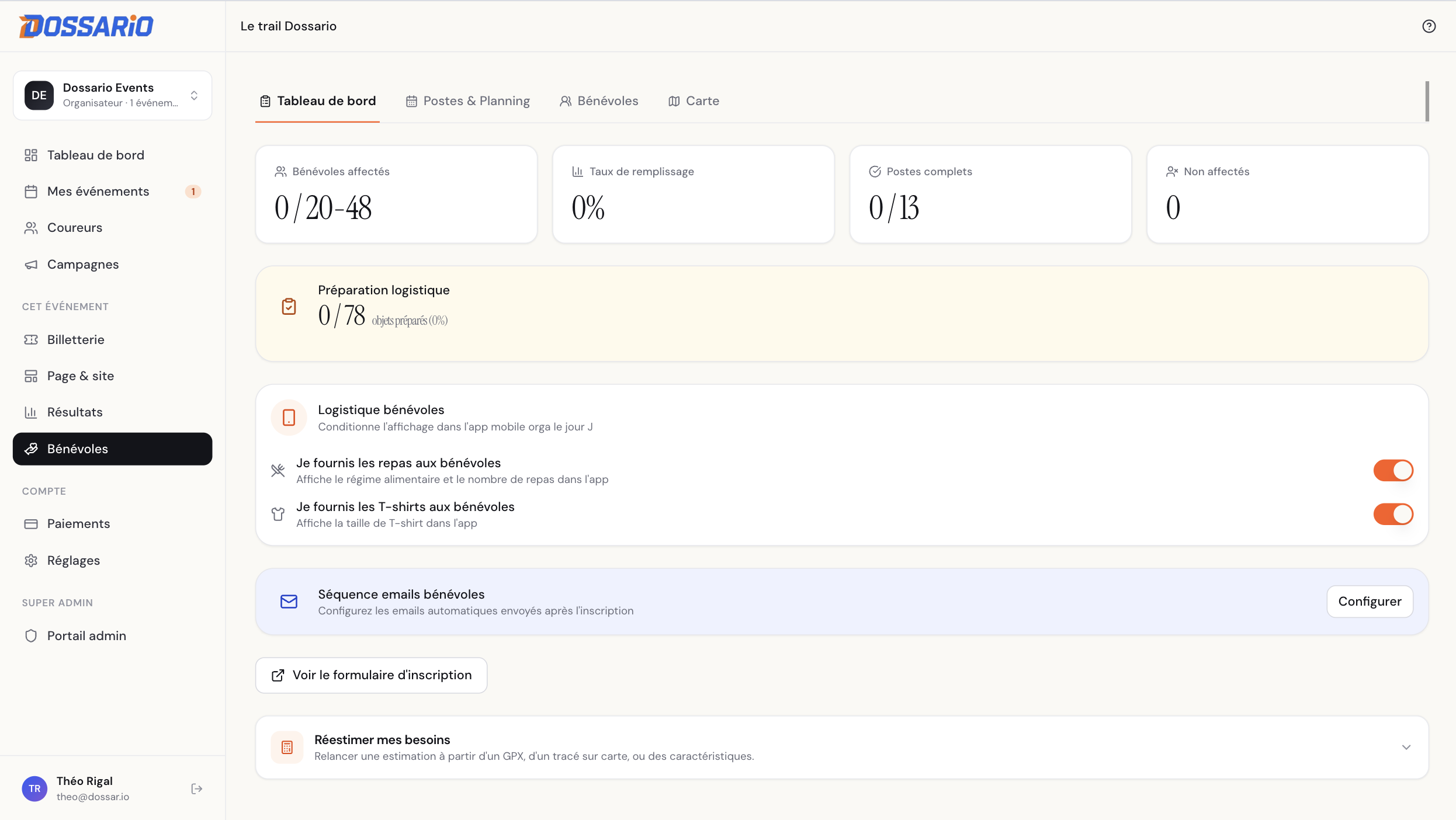
Card Logistique bénévoles dans le Tableau de bord Activer Repas affiche le régime alimentaire et le nombre de repas estimé dans la modale post-scan de l'app. Activer T-shirts affiche la taille de T-shirt. Si vous ne fournissez ni l'un ni l'autre, laissez les deux toggles désactivés : la modale reste sobre avec juste le statut d'arrivée et le téléphone.Imprimer les QR codes (avant le jour J)
Chaque bénévole affecté à un créneau a un QR code unique généré automatiquement. Pour les imprimer en feuille A4 prête à découper, allez dans l'onglet Postes & Planning de la page Bénévoles, et cliquez sur le bouton QR Codes en haut de l'onglet (à côté de « Ajouter un poste »).
Un nouvel onglet s'ouvre avec le PDF prêt à imprimer : un QR code par bénévole, avec son nom et son poste affecté. Imprimez en A4 et découpez (un QR par bénévole, format badge).
Le QR code est une URL signée HMAC pointant vers Dossario. Il est unique au bénévole + créneau : vous pouvez le scanner avec n'importe quelle app de lecture QR (le scan ouvre une page web qui pointe le bénévole), mais l'app mobile officielle reste plus rapide (modale instantanée, pas de navigateur).Se connecter sur l'app mobile
Ouvrez l'app, saisissez votre email organisateur, et recevez un magic link sur votre boîte mail. Cliquez sur le lien depuis votre téléphone pour ouvrir une session. Aucun mot de passe à gérer, et la session reste active sur le téléphone tant que vous ne vous déconnectez pas explicitement.
Onglet Bénévoles — vue d'ensemble
L'onglet Bénévoles affiche tous les bénévoles affectés à un créneau de votre événement actif, avec leur statut de pointage en temps réel. Quatre statuts possibles, signalés par un badge coloré sur chaque ligne.
- « Non affecté » (gris) : bénévole inscrit mais sans créneau attribué.
- « À pointer » (orange) : bénévole affecté à un créneau qui a commencé mais pas encore pointé.
- « Partiel » (bleu) : bénévole avec plusieurs créneaux dans la journée, en partie pointé.
- « Arrivé » (vert) : bénévole pointé sur tous ses créneaux du jour.

Liste des bénévoles dans l'app mobile Trois outils pour retrouver vite : recherche texte (nom, email, téléphone), filtre par poste (chip avec icône filtre), toggle « Non affectés seulement ». Le tri se fait automatiquement par statut (les À pointer en premier).Pointer un bénévole en scannant son QR
L'onglet Scan ouvre la caméra plein écran. Pointez le QR du bénévole : la modale de pointage s'affiche en moins d'une seconde avec son nom, son poste, son créneau et l'heure du scan.
La modale ne se ferme pas automatiquement : vous validez en touchant la croix en haut à droite pour passer au suivant. Pratique le matin quand vous avez 30 bénévoles qui arrivent en groupe : vous restez sur l'onglet Scan, vous scannez 30 fois d'affilée.

Caméra ouverte sur l'onglet Scan Si le bénévole a déjà été pointé (par un autre orga par exemple), la modale affiche « Déjà arrivé · 08:14 » en orange au lieu de « Arrivée enregistrée » en vert. Pas de double-pointage possible, c'est sûr.Modale de confirmation après scan
La modale qui s'ouvre après un scan réussi affiche les informations utiles à l'arrivée du bénévole : badge statut (vert « Arrivée enregistrée » ou orange « Déjà arrivé · heure »), nom complet en grand, poste, créneau, et trois sections conditionnelles selon votre logistique.
- Téléphone : affiché si le bénévole a renseigné son numéro (en font-mono pour la lisibilité). Tap-to-call pour appeler en cas de besoin.
- Taille de T-shirt : affiché uniquement si vous avez activé « Je fournis les T-shirts ». Pratique pour distribuer le bon T-shirt au moment du pointage.
- Repas : affiché uniquement si vous avez activé « Je fournis les repas ». Affiche le nombre de repas estimé pour ce bénévole + son régime alimentaire (Normal, Végétarien, Sans gluten, Vegan, Autre).

Modale de pointage après scan QR Pointer manuellement depuis la liste
Si un QR est illisible (badge endommagé, oublié à la maison), repliez sur le pointage manuel. Dans l'onglet Bénévoles, cherchez le bénévole (par nom ou poste), tapez sur sa ligne pour ouvrir sa fiche détaillée, et utilisez le bouton de pointage manuel. Le résultat est identique à un scan : statut passé à pointé, heure enregistrée, sections logistique affichées.
L'app n'a pas de mode offline en version actuelle. Si vous perdez le réseau (zone blanche, panne), le pointage échoue avec un message d'erreur. Notez le bénévole sur papier et pointez-le manuellement quand le réseau revient.
Erreurs fréquentes
Le QR d'un bénévole est illisible, comment je le pointe quand même ?
Repliez sur l'onglet Bénévoles. Cherchez le bénévole dans la liste (recherche par nom ou filtre par poste), ouvrez sa fiche, et utilisez le pointage manuel. Le résultat est identique à un scan : statut passé à pointé, heure enregistrée. Utilisez aussi cette méthode pour les bénévoles qui ont oublié leur QR.
L'app me montre un autre événement que celui du jour, comment changer ?
Tapez sur le sélecteur d'événement en haut de l'écran (chevron à côté du nom). Choisissez l'événement correct dans la liste. Le choix est mémorisé : la prochaine ouverture de l'app sélectionnera le même. Cas typique : vous avez plusieurs événements actifs en parallèle, l'auto-sélection peut prendre la mauvaise.
J'ai oublié d'activer Repas/T-shirts avant le jour J, c'est trop tard ?
Non, vous pouvez les activer en cours de journée depuis votre dashboard organisateur. Les toggles sont effectifs immédiatement : la prochaine modale post-scan dans l'app mobile affichera les nouvelles informations. Aucune réinscription nécessaire.
Le réseau coupe au moment du scan, le pointage est-il enregistré ?
Non, pas en mode offline pour la version actuelle. Si le scan échoue à cause du réseau, l'app affiche un message d'erreur et le pointage n'est pas enregistré. Notez le bénévole sur papier et pointez-le manuellement quand le réseau revient. C'est une limitation connue, le mode offline est dans la roadmap pour les courses en zone blanche.
Questions fréquentes
Plusieurs orgas peuvent-ils utiliser l'app en même temps ?
Oui. Chaque membre de votre organisation peut se connecter sur son propre téléphone avec son propre email. Tous voient la même liste de bénévoles en temps réel, et un pointage fait par l'un est immédiatement visible pour les autres.
Un bénévole peut-il scanner son propre QR pour se pointer lui-même ?
Pas via l'app mobile (réservée aux organisateurs). Mais le QR code lui-même contient une URL signée qui fonctionne avec n'importe quel scanner QR : si le bénévole scanne son badge avec l'app photo de son téléphone, il atterrit sur une page web Dossario qui pointe sa présence. Vous pouvez choisir de communiquer cette possibilité aux bénévoles, ou la garder pour vous.
Existe-t-il un check-out (pointage de fin de service) en plus du check-in ?
Pas dans la version actuelle. Le pointage est unique : un bénévole est soit pointé (présent), soit non. Le statut « Partiel » apparaît automatiquement pour les bénévoles avec plusieurs créneaux dans la journée dont une partie a été pointée. Si vous avez besoin d'un vrai check-out (compteur d'heures travaillées par exemple), c'est dans la roadmap.
Le compteur de repas est-il fiable pour ma commande ?
Le compteur estime un repas par jour pour les bénévoles dont les créneaux couvrent au moins partiellement la plage 12 h - 14 h. Donc 8 h - 11 h = 0 repas, 8 h - 13 h = 1 repas. C'est une bonne base, mais ajustez à la marge selon les habitudes de votre événement.
À faire ensuite
Publier le formulaire d'inscription bénévoles
Pour ouvrir le formulaire d'inscription bénévoles si ce n'est pas encore fait.
Estimer vos besoins en bénévoles
Pour estimer le nombre de bénévoles dont vous aurez besoin avant de communiquer.
Envoyer votre première campagne email
Pour envoyer un email de rappel aux bénévoles confirmés la veille de la course.