Publier le formulaire d'inscription bénévoles
Une fois vos postes définis et vos créneaux configurés, ouvrez les inscriptions. Le formulaire bénévoles est une page publique de votre site événement, générée automatiquement à partir de vos postes et créneaux. Un Switch dans l'onglet Postes & Planning permet de basculer entre Brouillon et Publié. Les candidats remplissent un wizard en six étapes, et leurs candidatures remontent dans votre dashboard.
Avant de commencer
- Vos postes bénévoles sont créés (idéalement après le guide « Estimer vos besoins en bénévoles »).
- Vos créneaux horaires sont définis sur chaque poste (au moins une plage par poste).
- Votre site événement est actif (peu importe son statut de publication marketplace).
Étapes
Aller dans l'onglet Postes & Planning
Depuis le dashboard de votre événement, cliquez sur Bénévoles dans le menu latéral. Parmi les onglets en haut (Tableau de bord, Postes & Planning, Bénévoles, Carte), sélectionnez Postes & Planning. C'est ici que vous gérez vos postes et que vous trouvez le toggle de publication du formulaire.
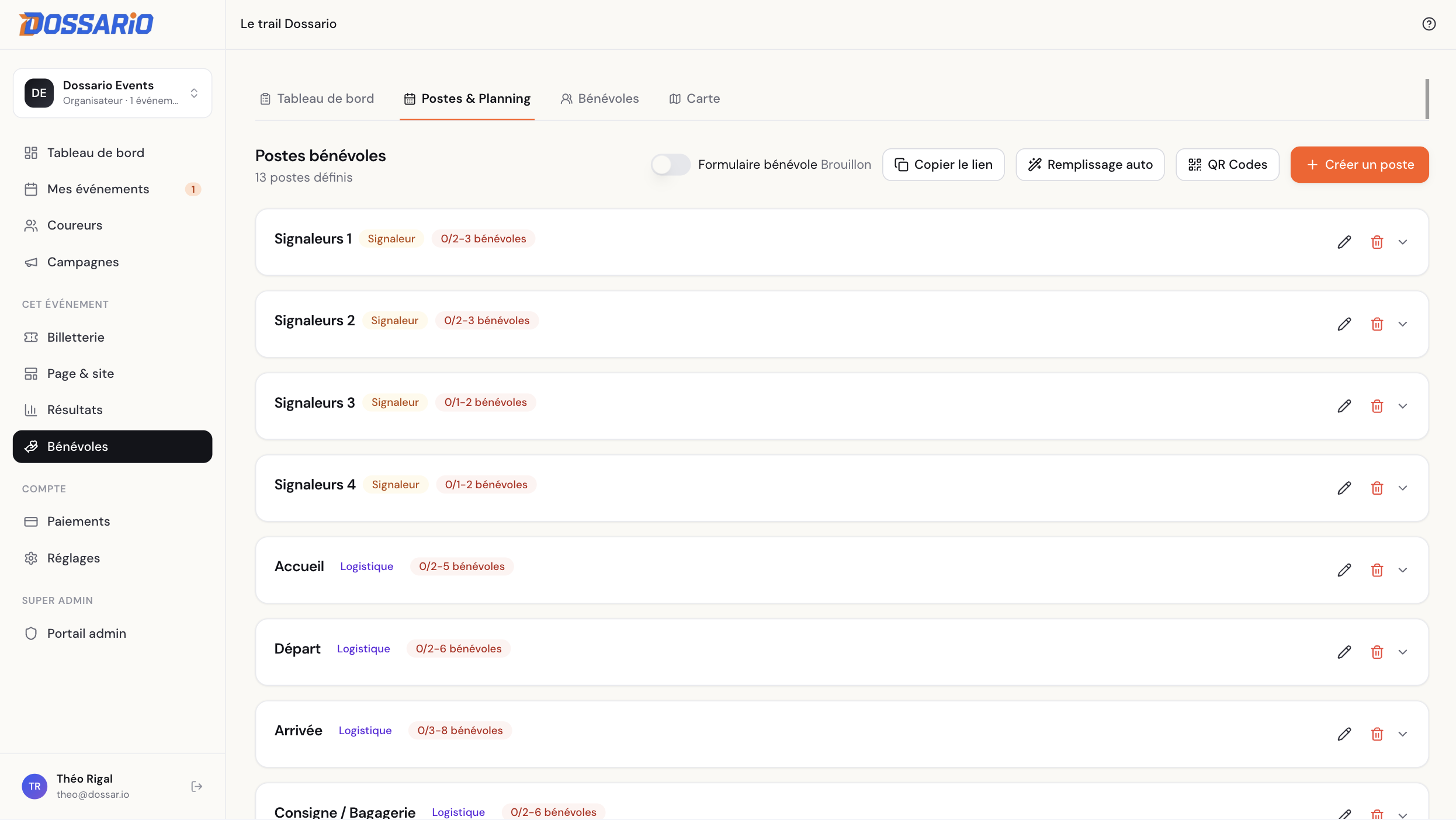
Header de l'onglet Postes & Planning avec le Switch de publication Le toggle de publication n'est pas dans le Tableau de bord ni dans une card dédiée : il est dans le header de l'onglet Postes & Planning, à côté du bouton Ajouter un poste et du bouton QR Codes.Vérifier vos postes et créneaux avant publication
Le formulaire bénévoles est généré dynamiquement à partir de vos postes et créneaux. C'est important : un coureur qui ouvre votre formulaire voit la liste de vos postes en option de préférence et la grille de vos créneaux en disponibilités. Si vos postes sont vides ou incomplets, le formulaire l'est aussi.
Avant de publier, parcourez votre liste de postes : chaque poste doit avoir au moins un créneau, un nombre de bénévoles cible, et un libellé clair. Idéalement, ajoutez aussi une description et géolocalisez le poste sur la carte (pour que la carte interactive de l'onglet Carte affiche les pins).
Vous pouvez publier puis affiner. Le formulaire reste à jour à chaque modification de poste : si vous ajoutez un poste après publication, il apparaît immédiatement aux nouveaux candidats. Aucune action supplémentaire à faire.Activer le formulaire
Dans le header de l'onglet Postes & Planning, cliquez sur le Switch à côté de « Formulaire bénévole ». Le badge passe de « Brouillon » à « Publié ». L'URL publique de votre formulaire devient accessible.
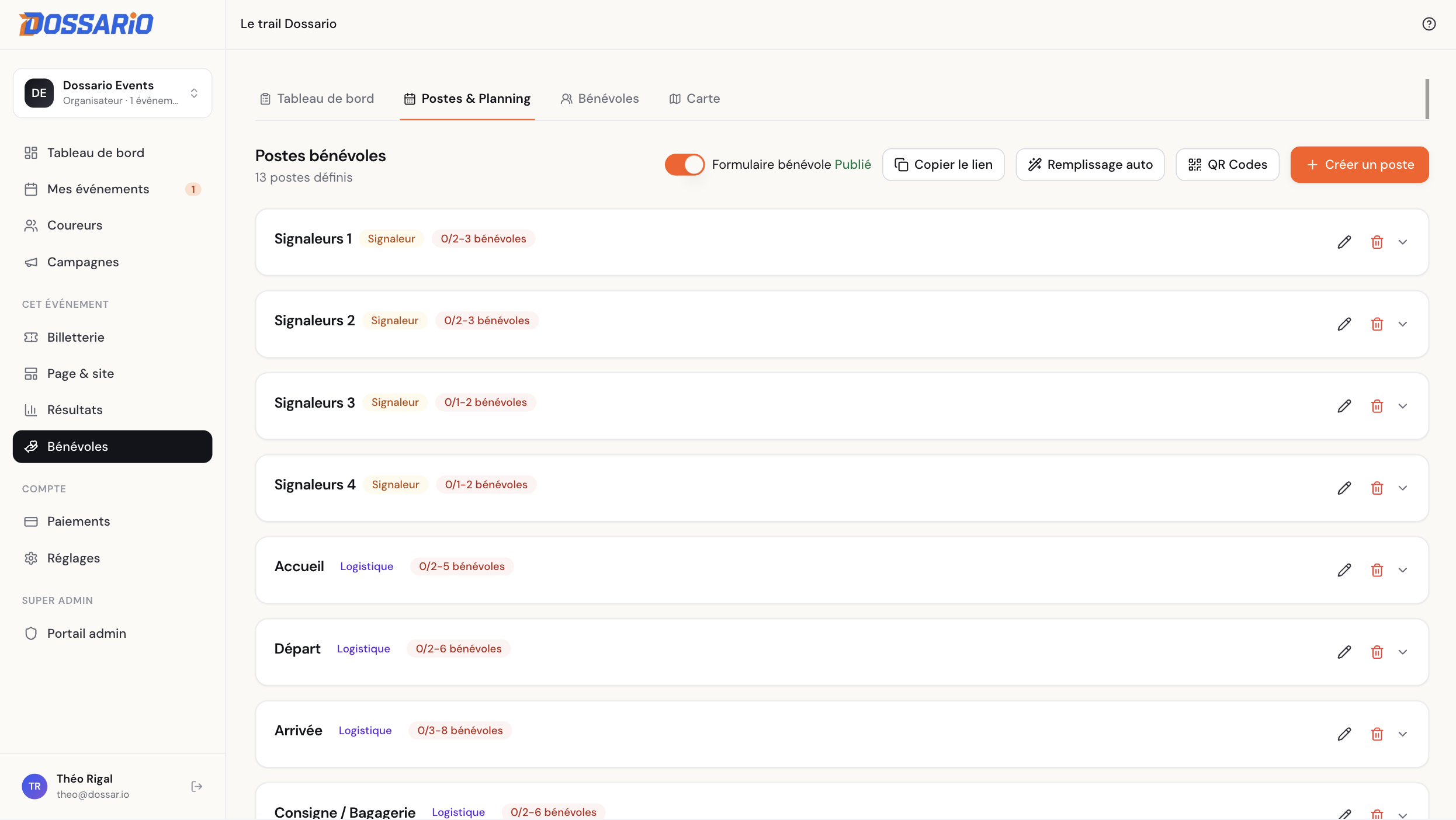
Switch du formulaire bénévole passé sur Publié Une inscription bénévole crée automatiquement un compte coureur Dossario via magic link : aucun mot de passe à gérer pour vos bénévoles. S'ils sont déjà coureurs Dossario par ailleurs, l'inscription est encore plus rapide (un clic sur le magic link suffit pour valider).Partager l'URL publique
Après publication, le bouton « Voir le formulaire d'inscription » dans le Tableau de bord (en bas de page) devient actif. Cliquez dessus pour ouvrir l'URL publique dans un nouvel onglet. Cette URL est de la forme `https://votre-event.dossar.io/benevoles` (ou `https://votre-domaine.fr/benevoles` si vous avez configuré un domaine custom).
Communiquez cette URL sur tous vos canaux : email à votre liste de bénévoles habituels, post Facebook ou Instagram, newsletter coureur, affichage local. La page publique est responsive et fonctionne aussi bien sur ordinateur que sur mobile.
Comprendre le wizard de candidature côté coureur
Le candidat bénévole arrive sur votre formulaire et remplit un wizard en six étapes. Toutes les étapes sont obligatoires.
- Étape 1 — Identité : email, prénom, nom, téléphone. Si l'email correspond à un coureur Dossario existant, le formulaire reconnaît le compte et préfille les informations.
- Étape 2 — Logistique : taille de T-shirt (XS à XXL), régime alimentaire (Normal, Végétarien, Sans gluten, Vegan, Autre).
- Étape 3 — Compétences : permis de conduire (oui/non + upload du permis si oui), formation premiers secours (oui/non + upload de l'attestation si oui), autres compétences en texte libre.
- Étape 4 — Disponibilités : grille de cases à cocher correspondant à vos créneaux. Le candidat coche les créneaux qui l'arrangent. Sous la grille, il classe ses postes préférés (drag-drop sur la liste de vos postes).
- Étape 5 — Infos : notes libres et acceptation des conditions de bénévolat.
- Étape 6 — Confirmation : récap complet à valider avant envoi.
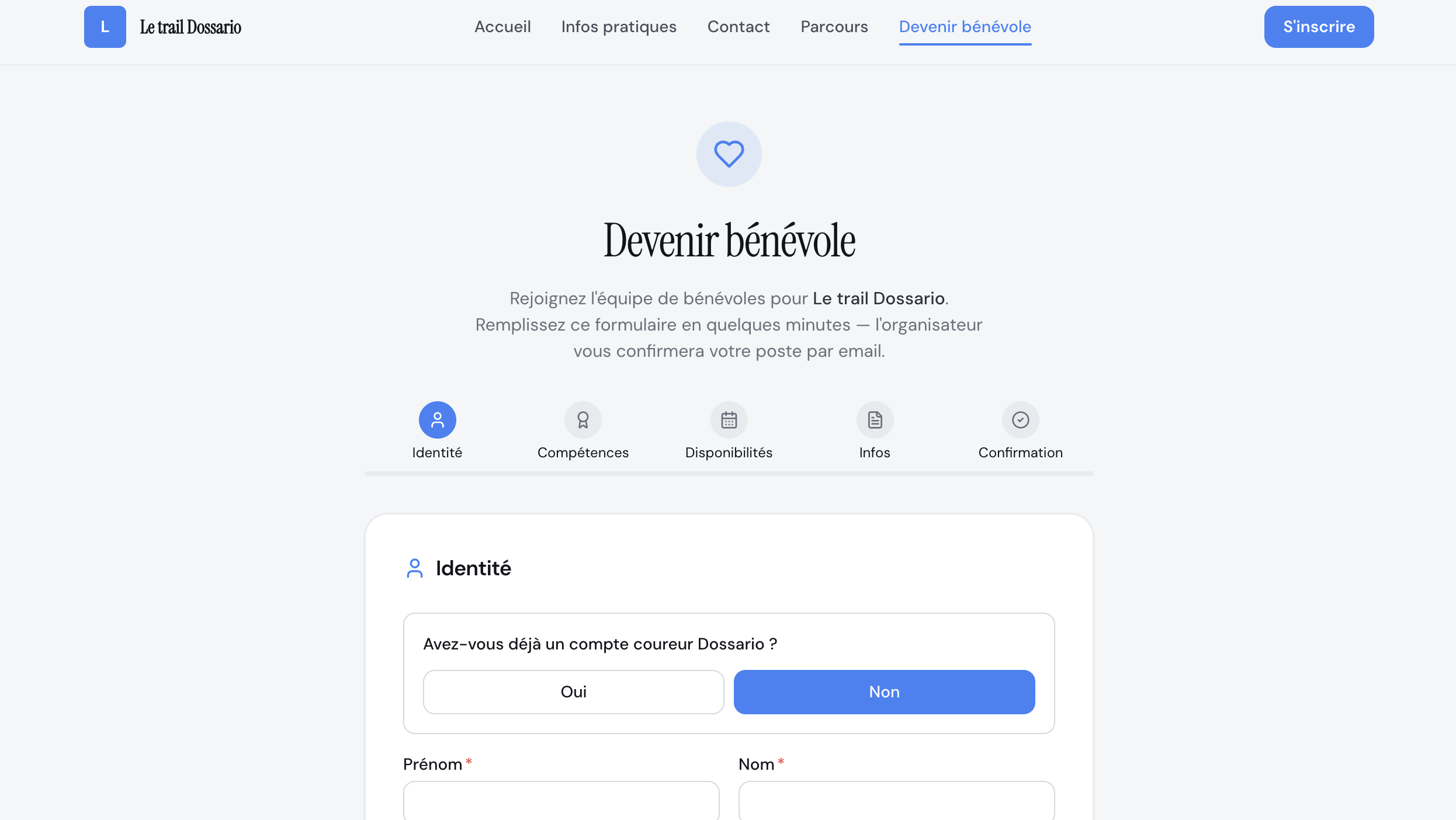
Wizard de candidature côté coureur, étape Identité Tous les champs des étapes 2 et 3 sont demandés systématiquement (taille T-shirt, régime, permis, premiers secours, autres compétences). Vous ne pouvez pas les désactiver depuis l'UI orga actuelle. Si vous n'utilisez pas certaines informations (par exemple, vous ne fournissez pas de T-shirts), considérez-les comme purement informatives.Suivre les candidatures dans le dashboard
Toutes les candidatures reçues remontent dans l'onglet Bénévoles de votre dashboard, avec leurs informations de logistique, leurs compétences, leurs disponibilités et leurs préférences de poste. Vous y traitez chaque candidature : valider, refuser, affecter à un créneau.
Pour fermer les inscriptions (par exemple, si vous avez fait le plein), revenez dans le header de l'onglet Postes & Planning et basculez le Switch en position OFF. Le formulaire devient inaccessible publiquement, mais les candidatures déjà reçues sont conservées.
Vous pouvez rouvrir le formulaire à tout moment pour combler des désistements de dernière minute : repassez le Switch en ON, l'URL redevient active sans rien casser de votre configuration.
Erreurs fréquentes
J'ai cliqué sur le Switch mais l'URL publique retourne une page presque vide.
Vous n'avez probablement pas encore créé de postes et créneaux. Le formulaire est généré dynamiquement à partir de votre planning : sans postes, il manque les sections « Préférences de poste » et « Disponibilités ». Allez créer au moins un poste avec un créneau (bouton « Ajouter un poste » dans le même onglet) et le formulaire se remplit.
Je voudrais retirer le champ « taille de T-shirt » parce que je n'en fournis pas.
Pas possible dans la version actuelle. Tous les champs des étapes 2 et 3 du wizard sont fixes. Si vous ne fournissez pas de T-shirts, considérez la donnée comme informative (les bénévoles le saisissent quand même, vous l'ignorez côté traitement). Pour rappel, le toggle « Je fournis les T-shirts aux bénévoles » dans la card Logistique du Tableau de bord ne désactive PAS le champ côté coureur : il contrôle juste l'affichage de la taille dans l'app mobile orga le jour J.
Mes bénévoles disent qu'ils ne reçoivent pas le magic link de validation après inscription.
Trois causes possibles. Premièrement, l'email atterrit dans les spams (très fréquent avec Outlook et Orange) : demandez-leur de vérifier le dossier promotions ou indésirables. Deuxièmement, vous n'avez pas configuré votre domaine email Dossario : les emails partent depuis dossar.io et certaines passerelles les filtrent (cf. guide « Configurer votre domaine email »). Troisièmement, le bénévole a saisi son email avec une coquille : revérifiez la liste dans l'onglet Bénévoles.
Questions fréquentes
Comment refuser une candidature bénévole ?
Dans l'onglet Bénévoles, ouvrez la fiche d'un candidat et passez son statut en Refusée. Pour des refus en masse, utilisez la sélection multiple et l'action Bulk dans la barre d'actions de la table.
Comment exporter la liste de mes bénévoles en CSV pour ma gestion interne ?
Dans l'onglet Bénévoles, le bouton Exporter CSV permet de récupérer la liste complète : nom, prénom, email, téléphone, T-shirt, régime, statut, poste affecté, créneau. Le format est UTF-8 standard, ouvrable dans Excel, Numbers ou Google Sheets.
Et si je veux désactiver le formulaire en cours de saison parce que j'ai fait le plein ?
Repassez le Switch en position OFF dans le header de l'onglet Postes & Planning. L'URL publique retourne une page « Inscriptions fermées » et plus personne ne peut s'inscrire. Vous pouvez la rouvrir si besoin (désistement de dernière minute par exemple). Les bénévoles déjà inscrits ne sont pas affectés.
Le wizard de candidature est-il personnalisable (ordre des étapes, intro custom, logo) ?
Pas dans la version actuelle. Le wizard est figé en six étapes dans cet ordre, avec les libellés et les champs définis par Dossario. Le branding suit votre site événement (couleurs, logo) mais sans personnalisation au-delà. Si vous voulez ajouter un message d'introduction propre à votre événement, mentionnez-le dans la communication amont (email, réseaux sociaux) plutôt que dans le formulaire lui-même.
À faire ensuite
Estimer vos besoins en bénévoles
Pour revoir l'estimation de vos besoins si votre formulaire reçoit moins (ou plus) de candidats que prévu.
L'app mobile bénévoles le jour J
Pour pointer vos bénévoles le jour de la course depuis l'app mobile organisateur.
Envoyer votre première campagne email
Pour communiquer votre formulaire bénévoles auprès de votre liste de coureurs et anciens bénévoles.