Ajouter des options payantes (T-shirt, repas, parking)
Une option payante, c'est un revenu complémentaire et une expérience coureur enrichie. T-shirt souvenir, repas d'après-course, place de parking, photo officielle : Dossario gère ça en quelques clics, avec gestion de stock et de variantes (tailles).
Avant de commencer
- Vous avez créé au moins une course et un ticket type actif.
- Vous savez ce que vous voulez proposer (et son prix), et idéalement votre stock disponible.
Étapes
Ouvrir l'onglet Options de la billetterie
Dans la sidebar de votre événement, allez dans Billetterie puis sélectionnez le sous-onglet Options. C'est ici que vous gérez tout ce qui n'est pas un dossard mais qui peut être acheté en complément.
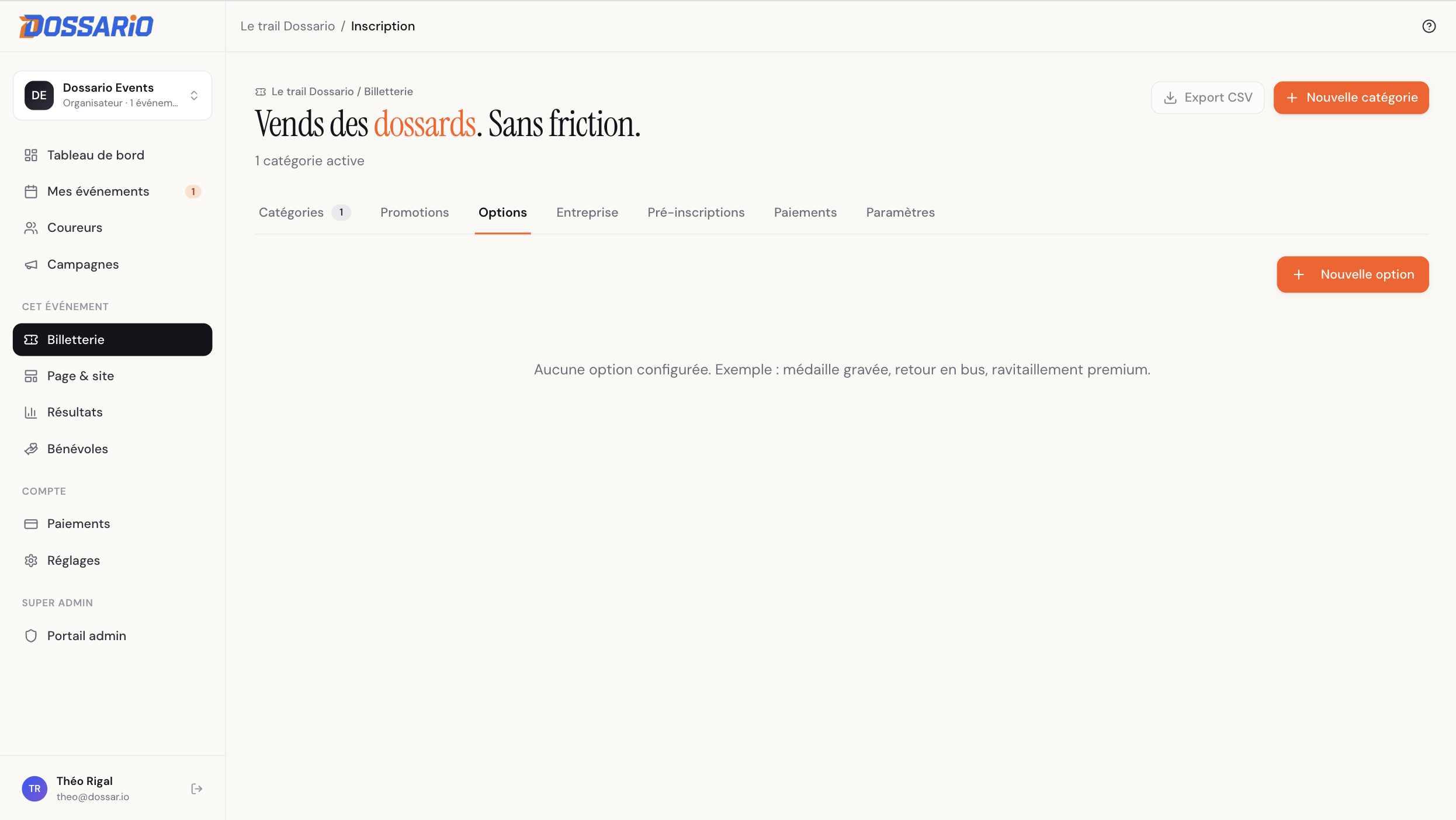
Sous-onglet Options dans la billetterie en état vide Créer votre première option
Cliquez sur + Nouvelle option. Une modale s'ouvre avec les champs essentiels.
- Nom de l'option (visible par le coureur, ex : « T-shirt finisher », « Repas pasta-party », « Parking VIP »).
- Description courte (optionnelle, visible par le coureur lors de l'inscription pour préciser le matériau, le menu, l'horaire, etc.).
- Prix TTC en euros (saisissez 0 pour une option gratuite à choix).
- Toggle « Option active » pour la rendre visible immédiatement, ou désactivé pour la préparer en brouillon.
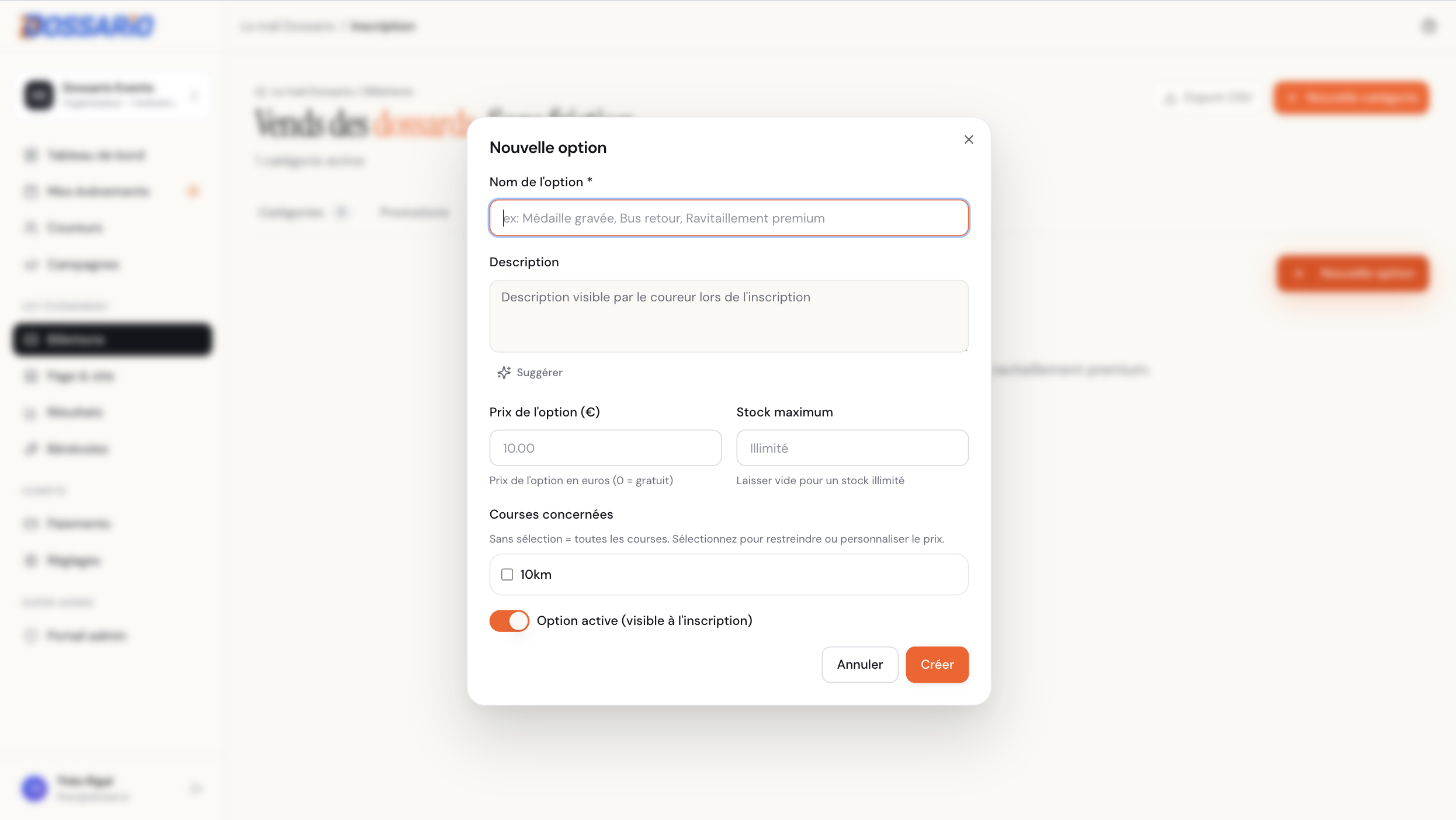
Modale Nouvelle option avec ses champs principaux Définir le stock
Dans la même modale, indiquez votre stock disponible. Deux modes coexistent.
- Stock illimité : laissez le champ vide. Pratique pour un parking où la capacité ne sera jamais atteinte.
- Stock limité : indiquez le nombre exact (par exemple 200 T-shirts). Quand le stock atteint zéro, l'option disparaît automatiquement du tunnel d'inscription.
Pour les T-shirts, prévoyez 10 à 20 % de stock supplémentaire par rapport au nombre attendu d'inscriptions. Un coureur qui n'a pas son T-shirt parce qu'il s'est inscrit tard, c'est une déception. Mieux vaut en avoir trois en trop qu'un en moins.Gérer les variantes (tailles, menus, etc.)
Pour les options qui se déclinent (T-shirt en plusieurs tailles, repas avec deux menus), créez pour le moment une option distincte par variante : « T-shirt S », « T-shirt M », « T-shirt L », « T-shirt XL ». Chaque option a son propre stock, ce qui vous permet de piloter finement les ruptures par taille.
Une gestion native des variantes (avec une seule option et plusieurs tailles attachées) est en cours de développement. En attendant, créer une option par variante reste rapide et offre l'avantage d'un stock indépendant par taille.Limiter l'option à certaines courses
Si votre événement a plusieurs distances, vous pouvez restreindre une option à certaines courses uniquement. Le repas peut être proposé à tous les coureurs, mais le T-shirt finisher uniquement aux coureurs du semi et du marathon, par exemple. Dans la modale, choisissez « Toutes les courses » ou cochez les courses concernées.
Tester sur la page publique
Sauvegardez. Ouvrez votre Page Dossario en navigation privée et lancez un parcours d'inscription : à l'étape « Options », vos extras doivent apparaître avec leurs prix et leurs variantes. Vérifiez que tout s'affiche bien et que le stock se décrémente correctement après une inscription test.
Erreurs fréquentes
Mon option n'apparaît pas dans le tunnel d'inscription.
Vérifiez d'abord le toggle « Option active » : une option désactivée n'apparaît jamais. Vérifiez ensuite le scope : si l'option est limitée à la course « 21 km » et que le coureur est sur le « 10 km », c'est normal qu'elle ne s'affiche pas. Vérifiez enfin le stock : si Stock max est atteint, l'option est masquée.
Comment proposer un T-shirt en plusieurs tailles ?
Le mécanisme actuel : créez une option par taille (« T-shirt S », « T-shirt M », « T-shirt L », « T-shirt XL ») avec un stock dédié pour chacune. Vous pouvez les regrouper visuellement par un nommage cohérent (« T-shirt - S », « T-shirt - M », etc.). La gestion native des variantes au sein d'une seule option est en cours de développement.
Le coureur peut-il acheter plusieurs unités d'une même option ?
Pour la V1 actuelle, chaque coureur achète une option par variante (un T-shirt taille L, un repas Menu A). Si vous voulez permettre l'achat multiple (par exemple deux repas pour conjoint), créez plusieurs options ou ajoutez un champ libre dans les conditions d'inscription.
Questions fréquentes
Une option peut-elle être gratuite ?
Oui. Mettez le prix à 0. C'est utile pour proposer un choix sans paiement (par exemple « Souhaitez-vous un repas ? Oui / Non »). Le coureur le sélectionne dans le tunnel et vous le retrouvez dans le CRM pour le décompte logistique.
Comment voir qui a commandé quoi ?
Dans le CRM Coureurs, chaque inscription affiche les options achetées dans son détail. Vous pouvez aussi exporter le CSV avec une colonne par option et variante pour un récapitulatif complet de vos commandes.
Les options sont-elles soumises à la commission Dossario ?
Oui, la commission de 5 % plafonnée à 4,50 € par dossard s'applique au montant total de l'inscription, options incluses. Les frais Stripe s'appliquent eux aussi sur le total. Vous saisissez toujours le prix TTC que vous voulez encaisser, le reste est calculé automatiquement.
À faire ensuite
Ajouter des tarifs dégressifs (early bird, sur place)
Mettre en place des tarifs dégressifs sur vos tickets pour optimiser vos ventes dans le temps.
Configurer Stripe Connect pour encaisser
Connecter votre compte bancaire pour encaisser vos ventes incluant les options.
Voir et gérer vos inscriptions (CRM Coureurs)
Filtrer le CRM par option achetée pour préparer vos commandes (T-shirts, repas, etc.).